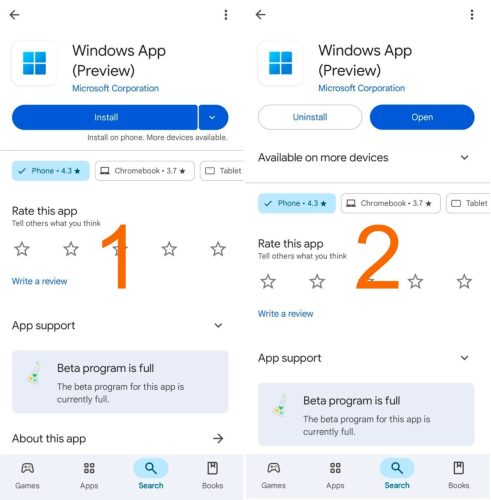
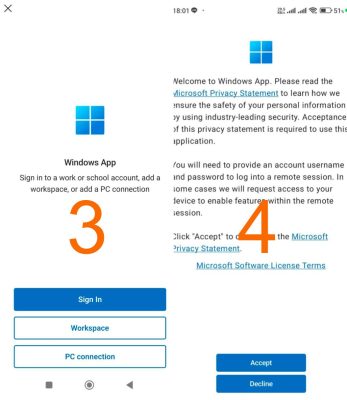
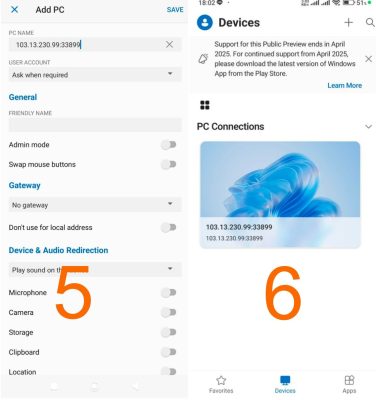
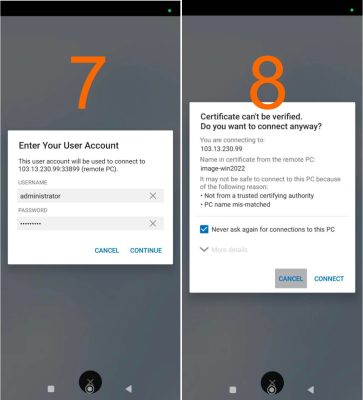
1. ติดตั้งแอป Windows App
เปิด App Store หรือ Google Play แล้วติดตั้งแอปชื่อว่า Windows App จากนั้นกดปุ่ม Install
สำหรับ Android:
https://play.google.com/store/apps/details?id=com.microsoft.rdc.androidx.beta
สำหรับ iOS:
https://apps.apple.com/us/app/windows-app-mobile/id714464092
สำหรับ Mac:
https://apps.apple.com/us/app/windows-app/id1295203466
2. เปิดแอป Windows App
เมื่อติดตั้งแอปเสร็จแล้ว ให้กดปุ่ม Open เพื่อเปิดแอป Windows App
3. ยอมรับเงื่อนไขของแอป
กดปุ่ม Accept เพื่อยอมรับเงื่อนไขของแอป
จากนั้นกดปุ่ม Got it
4. เลือก PC Connection
กดปุ่ม PC Connection
5. กรอก IP สำหรับเชื่อมต่อ
กรอก IP ตามด้วย :33899 ในช่อง PC Name
ตัวอย่าง: 103.13.230.99:33899
จากนั้นกดปุ่ม Save
6. เลือก VPS ที่เพิ่มไว้
แอปจะเพิ่มหน้าจอขึ้นมา
ให้แตะที่หน้าจอที่แสดง IP ของเรา เพื่อเชื่อมต่อ VPS
7. กรอก Username และ Password
กรอก Username และ Password ที่ได้รับทางอีเมล จากนั้นกดปุ่ม Continue
8. ยืนยันการเชื่อมต่อ
ติ๊กถูกที่ช่อง Never ask again
เพื่อไม่ให้ระบบเด้งขึ้นมาอีกในครั้งต่อไป จากนั้นกดปุ่ม Connect
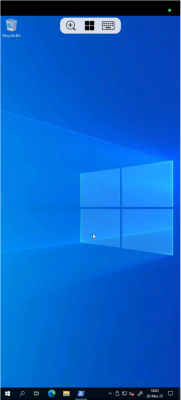
9. เชื่อมต่อ VPS สำเร็จ
เมื่อขึ้นหน้าตาแบบภาพตัวอย่าง
แปลว่าเชื่อมต่อ VPS เรียบร้อยแล้ว สามารถใช้งานต่อได้เลย
นิกร รักยิ่งงาม
นิกรเป็นผู้เชี่ยวชาญด้าน IT Support มากกว่า 12 ปี รับผิดชอบการช่วยเหลือลูกค้าด้านเทคนิคเกี่ยวกับ Windows Server, Linux Server, Forex VPS, Web Server, เว็บไซต์ CMS รวมถึงการตั้งค่า Domain และ DNS โดยเน้นการแก้ปัญหาแบบเข้าใจง่าย ทำให้ระบบกลับมาใช้งานได้เสถียรและปลอดภัย

นิกร รักยิ่งงาม
นิกรเป็นผู้เชี่ยวชาญด้าน IT Support มากกว่า 12 ปี รับผิดชอบการช่วยเหลือลูกค้าด้านเทคนิคเกี่ยวกับ Windows Server, Linux Server, Forex VPS, Web Server, เว็บไซต์ CMS รวมถึงการตั้งค่า Domain และ DNS โดยเน้นการแก้ปัญหาแบบเข้าใจง่าย ทำให้ระบบกลับมาใช้งานได้เสถียรและปลอดภัย