
สำหรับผู้ที่ใช้งาน VPS ไทย, Windows VPS หรือ Web Hosting การทดสอบเว็บไซต์ก่อนย้ายเซิร์ฟเวอร์หรือเปลี่ยน DNS เป็นสิ่งสำคัญที่จะช่วยให้มั่นใจว่าเว็บพร้อมใช้งานจริง และหนึ่งในวิธีที่ทำได้ง่ายคือ การแก้ไข Hosts File บน Windows เพื่อบังคับให้เครื่องคอมพิวเตอร์ชี้โดเมนไปยัง IP Address ใหม่ทันที โดยไม่ต้องรอการอัปเดต DNS
บทความนี้จะแนะนำวิธีแก้ไข Hosts File แบบทีละขั้นตอน พร้อมเทคนิคแก้ปัญหาและเคล็ดลับสำหรับผู้ดูแลเว็บไซต์และผู้ที่เช่า VPS
Hosts File คืออะไร
Hosts File คือไฟล์ระบบที่เก็บข้อมูลจับคู่ระหว่าง Domain Name และ IP Address โดยระบบจะอ่านไฟล์นี้ก่อนส่งคำร้องขอไปยัง DNS Server เสมอ ซึ่งตัว Hosts File เป็นตัวช่วยในการทดสอบเว็บไซต์ก่อนย้ายเซิร์ฟเวอร์ โดยไม่ต้องรอ DNS propagation บล็อกเว็บไซต์ที่ไม่พึงประสงค์หรืออันตราย เช่น ป้องกันโฆษณาหรือเว็บที่ไม่ต้องการ เว็บมัลแวร์ แก้ปัญหา DNS ชั่วคราว เช่น DNS provider ล่ม และเร่งความเร็วการเข้าถึงเว็บไซต์ ในกรณีใช้งานเซิร์ฟเวอร์เฉพาะ
วิธีแก้ไข Hosts File บน Windows
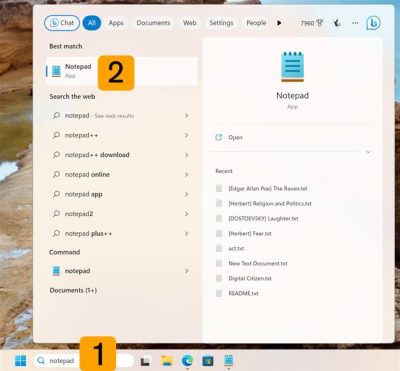
1. เปิด Notepad ด้วยสิทธิ์ผู้ดูแลระบบ โดย กดปุ่ม Start แล้วพิมพ์ Notepad
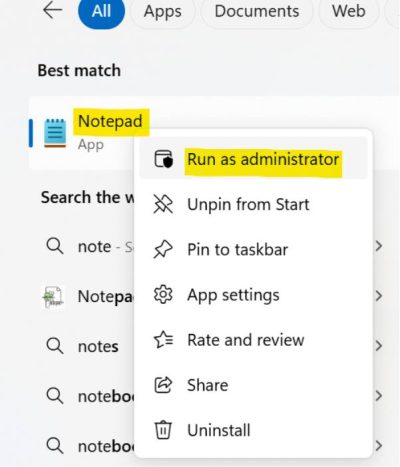
2. จากนั้นให้คลิกขวา เพื่อเลือก Run as Administrator
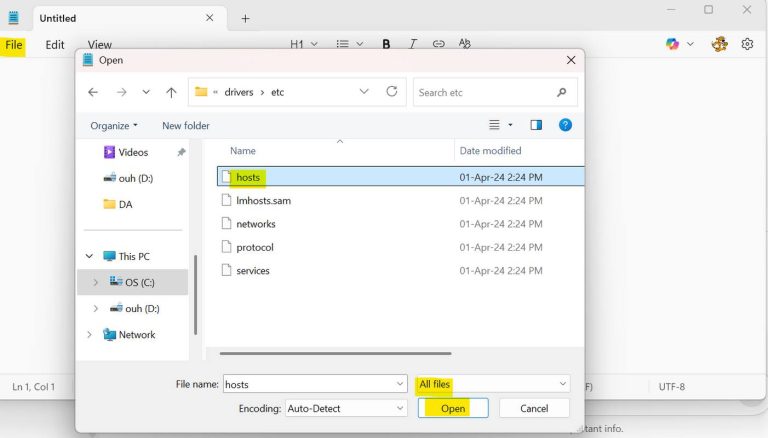
3. เปิดไฟล์ Hosts ใน Notepad คลิก File และ Open โดยไปที่โฟลเดอร์ C:\Windows\System32\drivers\etc และเลือก All Files ในช่อง “ประเภทไฟล์” และเลือกไฟล์ hosts แล้วคลิก Open
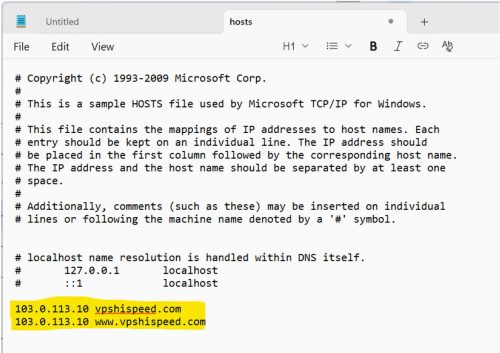
4. พิมพ์บรรทัดในรูปแบบ[IP Address] [Domain Name]
ตัวอย่าง:
103.0.113.10 vpshispeed.com
103.0.113.10 www.vpshispeed.com
5. กด Ctrl + S เพื่อบันทึกการเปลี่ยนแปลง และปิด Notepad
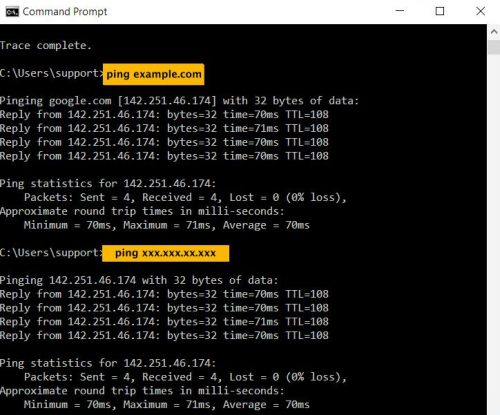
ถ้าแก้ไขแล้วบันทึกไม่ได้ ทำอย่างไร
- ตรวจสอบว่าคุณเปิด Notepad ด้วย Run as Administrator แล้วหรือไม่
- หากยังไม่ได้ ให้ คัดลอกไฟล์ hosts ไปไว้ที่ Desktop ให้กลับไปแก้ไข แล้วลากกลับไปที่โฟลเดอร์เดิม จากนั้นกดยืนยัน Replace ไฟล์
ต้องแก้ไข Hosts File บ่อย ๆ ทำยังไง
หากต้องแก้ไข Hosts File บ่อย ๆ การใช้เครื่องมืออย่าง PowerToys Hosts File Editor จะช่วยให้ใช้งานง่ายขึ้น โดยมีฟีเจอร์อินเทอร์เฟซใช้งานง่าย เพิ่ม/แก้ไข/ปิดการใช้งาน entry ได้ทันที และสำรองข้อมูลอัตโนมัติ
เคล็ดลับการแก้ไข Host File จากทีม VPS HiSpeed
- ใส่ `#` หน้าแต่ละบรรทัด เพื่อคอมเมนต์หรือปิดการใช้งานชั่วคราว
- สำรองไฟล์ hosts ก่อนแก้ไขทุกครั้ง เพื่อความปลอดภัย
- หลังใช้งานทดสอบเสร็จ ควรลบหรือคอมเมนต์ entry เพื่อป้องกันปัญหาในอนาคต
- หากแก้แล้วไม่เห็นผลทันที ให้ลอง restart browser หรือ flush DNS อีกครั้ง
สรุป
การแก้ไข Hosts File ช่วยให้เครื่องคอมพิวเตอร์ของคุณสามารถเรียกดูเว็บไซต์จากเซิร์ฟเวอร์ใหม่ได้ทันที ผู้ที่ใช้งาน VPS Hosting หรือผู้ที่ เช่า VPS Server มักจะใช้เทคนิคนี้ในการตรวจสอบเว็บไซต์ก่อนเปิดให้บริการจริง เพื่อป้องกัน downtime
VPS HiSpeed พร้อมช่วยดูแล เพราะเรามีทีมซัพพอร์ต 24/7 พร้อมช่วยรีเซ็ตรหัสผ่านทันที อีกทั้งยังมีระบบสำรองข้อมูลรายสัปดาห์ฟรี ลดความเสี่ยงสูญหายของข้อมูล พร้อมติดตั้ง Windows ฟรี มีระบบจัดการ VPS ใช้งานง่าย บูตเข้า Console ได้แม้ลืมรหัสผ่าน หากคุณกำลังมองหาเช่า VPS ที่มีประสิทธิภาพ ติดต่อเราได้ที่หน้าเฟสบุ้ค หรือไลน์แอด VPS HiSpeed

นิกร รักยิ่งงาม
นิกรเป็นผู้เชี่ยวชาญด้าน IT Support มากกว่า 12 ปี รับผิดชอบการช่วยเหลือลูกค้าด้านเทคนิคเกี่ยวกับ Windows Server, Linux Server, Forex VPS, Web Server, เว็บไซต์ CMS รวมถึงการตั้งค่า Domain และ DNS โดยเน้นการแก้ปัญหาแบบเข้าใจง่าย ทำให้ระบบกลับมาใช้งานได้เสถียรและปลอดภัย
นิกร รักยิ่งงาม
นิกรเป็นผู้เชี่ยวชาญด้าน IT Support มากกว่า 12 ปี รับผิดชอบการช่วยเหลือลูกค้าด้านเทคนิคเกี่ยวกับ Windows Server, Linux Server, Forex VPS, Web Server, เว็บไซต์ CMS รวมถึงการตั้งค่า Domain และ DNS โดยเน้นการแก้ปัญหาแบบเข้าใจง่าย ทำให้ระบบกลับมาใช้งานได้เสถียรและปลอดภัย