การตั้งค่า Permission บนเว็บโฮสติ้ง ไม่ใช่เรื่องที่ควรมองข้าม เพราะมันเกี่ยวกับ ความปลอดภัย และ ประสิทธิภาพ ของเว็บไซต์โดยตรง ถ้าตั้งค่าถูก เว็บไซต์ก็จะทำงานได้ลื่น ปลอดภัย และลดโอกาสการถูกแฮ็ก แต่ถ้าตั้งค่าแบบผิด ๆ อาจเปิดช่องให้เหล่าแฮกเกอร์เข้ามานำข้อมูลบนเว็บไซต์ไปใช้จนเกิดความเสียหายได้เลย
ในบทความนี้ VPS HiSpeed ได้รวบรวมข้อมูลเกี่ยวกับการตั้งค่า Permission และเหตุผลที่จะทำให้คุณเข้าใจว่า ทำไมสิ่งนี้ถึงสำคัญกับเว็บไซต์ของคุณ
Permission คืออะไร
Permission คือการกำหนดสิทธิ์การเข้าถึงไฟล์หรือโฟลเดอร์ ว่าใครสามารถ อ่าน, เขียน หรือ สั่งทำงาน ได้บ้าง โดยแบ่งออกเป็น 3 กลุ่มหลัก
- Owner – เจ้าของไฟล์
- Group – กลุ่มผู้ใช้งานที่เกี่ยวข้อง
- Public – คนทั่วไปที่เข้ามาได้
ค่าที่นิยมและปลอดภัยที่สุด คือ
- ไฟล์ 644 เจ้าของอ่าน/เขียนได้, คนอื่นอ่านอย่างเดียว
- โฟลเดอร์ 755 เจ้าของอ่าน/เขียน/สั่งงานได้, คนอื่นอ่านและสั่งงานได้
- หลีกเลี่ยง 777 เด็ดขาด ยกเว้นจำเป็นจริง ๆ เพราะเปิดให้ทุกคนเขียนไฟล์ได้ เสี่ยงต่อการถูกโจมตีมาก
ขั้นตอนการตั้งค่า Permission ผ่าน DirectAdmin
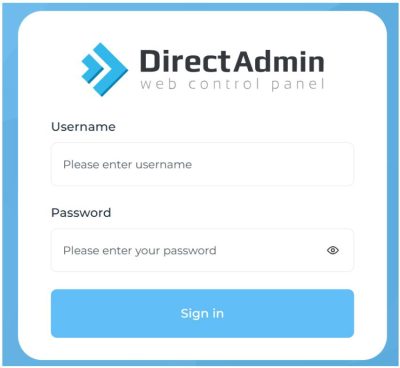
- เข้าสู่ระบบ DirectAdmin โดยพิมพ์ https://your-domain:2222 บนเบราว์เซอร์
และใส่ Username และ Password เพื่อเข้าสู่ระบบ
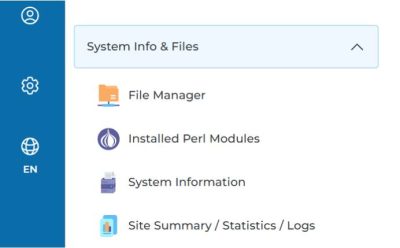
2. เปิด File Manager ไปที่เมนู System Info & Files แล้วไปที่ File Manager
เลือกตำแหน่งไฟล์หรือโฟลเดอร์ที่ต้องการตั้งค่า
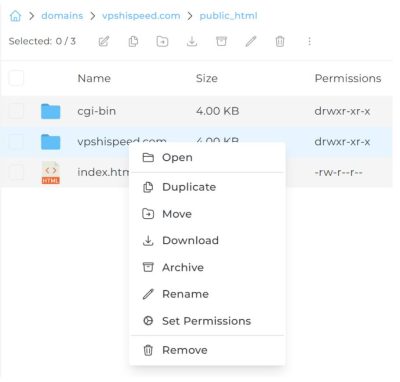
3. คลิกขวาที่ไฟล์หรือโฟลเดอร์ เลือก Set Permissions
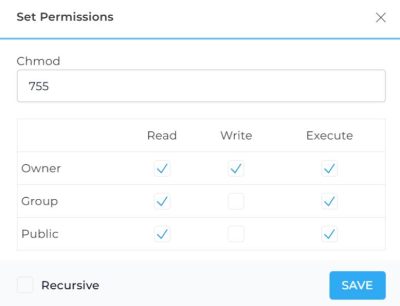
4. กำหนดค่า Read / Write / Execute (สั่งให้ไฟล์ทำงานได้) ตามต้องการ
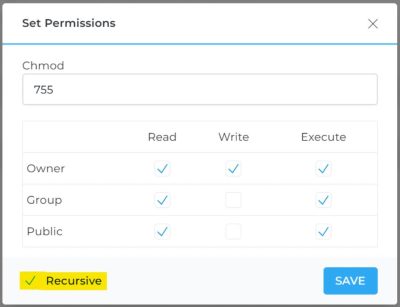
5.ถ้าต้องการเปลี่ยนทุกไฟล์ย่อย ให้ติ๊ก Recursive (ใช้กับไฟล์ย่อยทั้งหมดในโฟลเดอร์นั้นด้วย) จากนั้นกด Save เพื่อบันทึก
การตั้งค่าหลายไฟล์พร้อมกัน
ถ้าต้องการตั้งค่าหลายไฟล์หรือหลายโฟลเดอร์พร้อมกัน
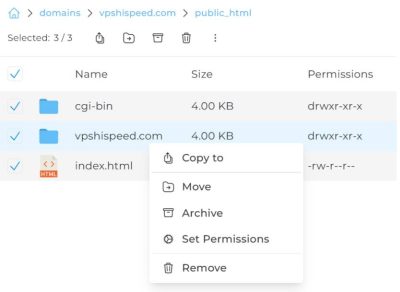
1. สามารถติ๊ก checkbox ด้านหน้าไฟล์หรือโฟลเดอร์ที่ต้องการ เช่น cgi-bin, vpshispeed.com, index.html
เมื่อเลือกแล้วคลิกขวา ระบบจะแสดงแถบเมนูด้านบน (Copy, Move, Archive, Set Permission, Remove)
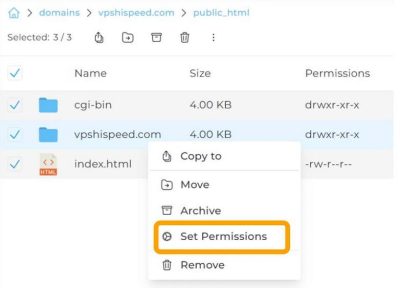
2. หลังจากเลือกหลายไฟล์ ให้คลิกขวา → Set Permissions
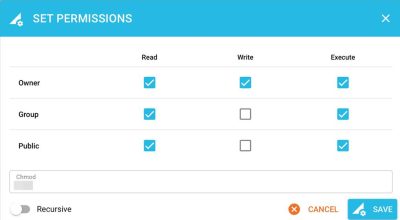
3. จะมีหน้าต่าง popup ขึ้นมา ให้ตั้งค่า Read / Write / Execute เหมือนกับการตั้งทีละไฟล์
หากคุณเลือกหลายโฟลเดอร์ ระบบสามารถถามว่า “Apply recursively?” เพื่อให้ค่าที่ตั้ง ถูกใช้กับไฟล์/โฟลเดอร์ย่อยทั้งหมด
ตั้งค่า Permission บน Windows VPS และ Linux VPS
สำหรับผู้ใช้งาน Windows VPS การตั้งค่า Permission ผ่าน DirectAdmin สามารถทำได้ในลักษณะเดียวกัน โดยเฉพาะหากต้องการให้ไฟล์ .php หรือ .asp ทำงานได้อย่างถูกต้อง
ในขณะที่ Linux VPS จะใช้สิทธิ์ไฟล์แบบ Owner / Group / Others ซึ่งต่างจาก Windows VPS เล็กน้อย เช่น โฟลเดอร์ public_html ควรกำหนดสิทธิ์ 755 เสมอ เพื่อความปลอดภัยและการทำงานที่ถูกต้อง
เคล็ดลับจาก VPS HiSpeed
- ไฟล์เว็บ (.php, .html, .css, .js) ใช้ 644
- โฟลเดอร์เว็บ ใช้ 755
- ตรวจสอบ Permission เป็นประจำ
- ตั้งสคริปต์ให้ระบบกำหนด Permission อัตโนมัติหลังอัปโหลดไฟล์ (เหมาะสำหรับเว็บที่มีการอัปเดตบ่อย)
ทำไมการตั้งค่า Permission ถึงสำคัญกับ VPS HiSpeed
สำหรับลูกค้าที่ใช้ VPS HiSpeed โดยเฉพาะบนเซิร์ฟเวอร์ที่ตั้งอยู่ในไทย การตั้ง Permission ที่เหมาะสมช่วยให้เว็บโหลดได้เร็วและปลอดภัย เนื่องจาก VPS ของเราทำงานบน CPU Xeon Platinum, SSD และ DDR4 RAM ทำให้การประมวลผลไว ยิ่งเว็บปลอดภัยบวกกับเครื่องแรง ก็จะช่วยให้ประสบการณ์ผู้ใช้งานที่ดีขึ้น และยังช่วยเรื่อง SEO ด้วย
สรุป
การตั้งค่า Permission บน DirectAdmin ไม่ใช่เรื่องยาก แต่ก็เป็นเรื่องที่สำคัญอย่างมากที่เจ้าของเว็บไซต์นั้นควรใส่ใจ เพราะแค่เพียงไม่กี่ขั้นตอน คุณก็สามารถเพิ่มความปลอดภัยให้เว็บไซต์ได้ทันที แม้บางผู้ให้บริการจะมี VPS ราคาถูก แต่หากไม่มีการตั้งค่า Permission ที่ถูกต้อง ความปลอดภัยก็อาจลดลง ดังนั้นการเลือกผู้ให้บริการที่มีระบบป้องกันเพิ่มเติม เช่น VPS HiSpeed จะช่วยเพิ่มความมั่นใจ เพราะเซิร์ฟเวอร์ตั้งอยู่ในไทย คุณจะได้ทั้งความเร็ว ความเสถียร และความปลอดภัย ครบในที่เดียว ติดต่อสอบถามข้อมูลเพิ่มเติม เช่า vps server ได้ที่หน้าเฟสบุ้ค หรือไลน์แอด VPS HiSpeed

นิกร รักยิ่งงาม
นิกรเป็นผู้เชี่ยวชาญด้าน IT Support มากกว่า 12 ปี รับผิดชอบการช่วยเหลือลูกค้าด้านเทคนิคเกี่ยวกับ Windows Server, Linux Server, Forex VPS, Web Server, เว็บไซต์ CMS รวมถึงการตั้งค่า Domain และ DNS โดยเน้นการแก้ปัญหาแบบเข้าใจง่าย ทำให้ระบบกลับมาใช้งานได้เสถียรและปลอดภัย
นิกร รักยิ่งงาม
นิกรเป็นผู้เชี่ยวชาญด้าน IT Support มากกว่า 12 ปี รับผิดชอบการช่วยเหลือลูกค้าด้านเทคนิคเกี่ยวกับ Windows Server, Linux Server, Forex VPS, Web Server, เว็บไซต์ CMS รวมถึงการตั้งค่า Domain และ DNS โดยเน้นการแก้ปัญหาแบบเข้าใจง่าย ทำให้ระบบกลับมาใช้งานได้เสถียรและปลอดภัย