VPS ของคุณมีอาการเหล่านี้หรือเปล่า VPS ค้าง รีโมตเข้าไม่ได้ หรือรู้สึกว่าเซิร์ฟเวอร์เริ่มช้าลงผิดปกติ
ไม่ว่าจะใช้ Windows VPS เพื่อเทรด Forex EA รันเว็บไซต์ หรือเปิดแอปทิ้งไว้ตลอดเวลา การรีสตาร์ทระบบให้ถูกวิธีสามารถช่วยให้ทุกอย่างกลับมาทำงานได้เร็วและลื่นขึ้นทันที
VPS HiSpeed ได้รวมวิธีรีสตาร์ท VPS Windows Server ที่คุณสามารถทำได้เอง ทั้งกรณีที่ยังเข้า RDP ได้ตามปกติหรือแม้แต่ตอนที่เซิร์ฟเวอร์ไม่ตอบสนอง และแนวทางอื่นๆ ที่ช่วยแก้ปัญหาได้โดยไม่ต้องรีสตาร์ท VPS บทความนี้เหมาะสำหรับผู้ใช้ VPS ไทยมือใหม่ นักเทรด Developer หรือเจ้าของเว็บที่อยากจัดการ VPS ด้วยตัวเอง
ทำไมต้อง Restart VPS
การรีสตาร์ท VPS ไม่ใช่แค่การทำเพื่อให้มันกลับมาทำงาน แต่มันช่วยให้ระบบเคลียร์ทรัพยากรที่ค้างอยู่ ปิดโปรเซสที่หลุดค้าง และกลับมาเสถียรเป็นปกติได้อีกครั้ง ซึ่งสาเหตุหลักที่ควรรีสตาร์ท VPS มีดังนี้
- RAM ถูกใช้จนเกือบหมด จากโปรแกรมที่รันตลอดเวลา เช่น EA, Apache, IIS ฯลฯ
- CPU ตึงแบบไม่รู้ตัว จากสคริปต์ค้างหรือบอททำงานผิดปกติ
- โปรแกรมหรือบริการบางตัวไม่ตอบสนอง เช่น IIS, MySQL, หรือ MetaTrader
- อัปเดต Windows / ติดตั้งซอฟต์แวร์ใหม่ แล้วระบบแจ้งให้รีสตาร์ท
- Ping ได้ แต่ RDP* เข้าไม่ได้ อาการนี้มักเกิดจาก RDP Service ค้าง
(RDP = Remote Desktop Protocol เป็นระบบของ Microsoft ที่ให้คุณเชื่อมต่อเข้าไปควบคุม Windows VPS จากระยะไกลเหมือนนั่งอยู่หน้าจอคอมพิวเตอร์)
วิธีที่ 1: Restart ผ่าน Start Menu (กรณีเข้าผ่าน RDP ได้)
วิธีนี้คือทางเลือกที่เร็วและปลอดภัยที่สุด ใช้ได้เฉพาะเมื่อคุณยังเข้า RDP ปกติ เหมาะสำหรับกรณีที่ต้องการเคลียร์ระบบแบบเร็วๆ หรือไม่มีปัญหาอะไรใหญ่ มีขั้นตอนดังนี้
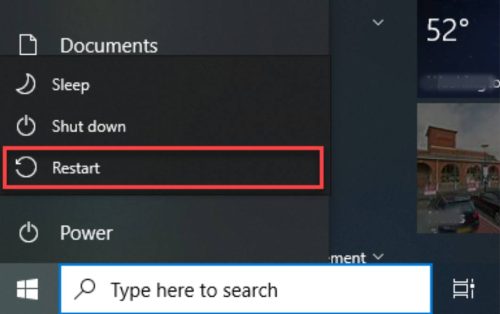
- หลังจากคุณ RDP เข้ามาใน VPS แล้ว คลิกที่ปุ่ม Start ที่มุมล่างซ้ายของหน้าจอ และ คลิกที่ไอคอน Power (รูปวงกลมมีขีดตรงกลาง) เลือก “Restart”

2. รอประมาณ 1–3 นาทีให้ VPS รีบูตและกลับมาออนไลน์อีกครั้ง
เคล็ดลับจากทีม VPS HiSpeed:
- วิธีนี้เหมาะกับ Windows Server 2012 / 2016 / 2019 / 2022
- แต่ก่อนกด restart อย่าลืมกดบันทึกงานปิดโปรแกรมสำคัญ โดยเฉพาะพวก MetaTrader หรือบอทต่างๆ ก่อน เพราะหากลืม อาจทำให้ข้อมูลเสียหรือระบบไม่กลับมาทำงานอัตโนมัติ
วิธีที่ 2: ใช้คำสั่ง CMD หรือ PowerShell
ถ้าคุณถนัดสาย Command Line หรือใช้สคริปต์อัตโนมัติ คำสั่งนี้ใช้ได้กับทุกเวอร์ชัน Windows Server:
shutdown /r /t 0
- /r = สั่งให้ Restart
- /t 0 = รอเวลา 0 วินาที (รีบูตทันที)
แต่ถ้าต้องการบังคับปิดแอปทั้งหมดด้วย ให้ใช้ shutdown /r /f /t 0 แต่ต้องระวังข้อมูลหาย
วิธีที่ 3: รีสตาร์ท VPS ผ่าน Control Panel
กรณีที่คุณ RDP เข้า VPS ไม่ได้ เช่น ค้าง เน็ตหลุดหรือ VPS ไม่ตอบสนอง คุณสามารถรีสตาร์ทผ่าน Control Panel ที่ผู้ให้บริการ VPS ให้มาได้ เช่น SolusVM, Virtualizor, Custom Panel ฯลฯ
ขั้นตอนทั่วไป (อาจต่างกันเล็กน้อยแล้วแต่ผู้ให้บริการ)
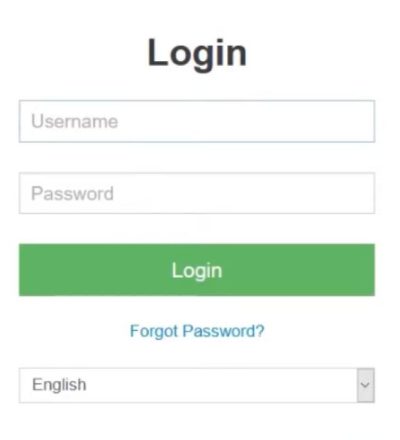
- Login เข้าสู่ Control Panel ของ VPS แล้วไปที่เมนู “Power” หรือ “Actions”
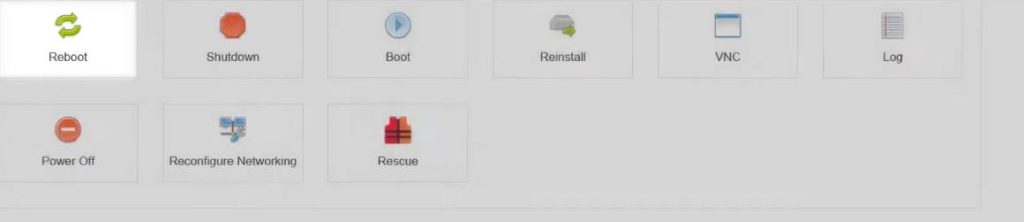
2. คลิก “Restart” หรือ “Reboot” และรอระบบบูตขึ้นใหม่ (ภายใน 1–3 นาที)
ถ้าใช้ VPS HiSpeed ระบบจะมีหน้า Dashboard ให้ Restart VPS ได้ด้วยตัวเองตลอด 24 ชม.
วิธีที่ 4: ตั้ง Auto Restart ล่วงหน้า (Task Scheduler)
เหมาะกับเซิร์ฟเวอร์ที่ต้องการรีสตาร์ทเป็นรอบ เช่น เซิร์ฟเวอร์เทรด Forex, เว็บโหลดหนัก, หรือป้องกันค้าง
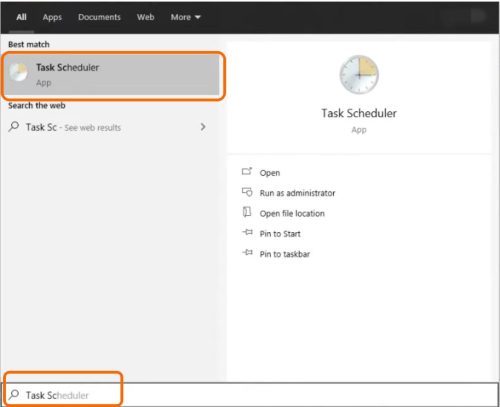
- เปิด Task Scheduler บน Windows
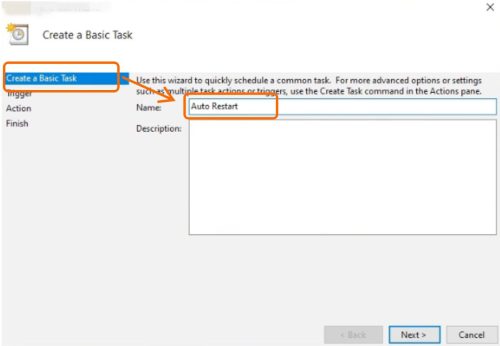
2. สร้าง Task ใหม่ แล้วตั้งชื่อว่า “Auto Restart”
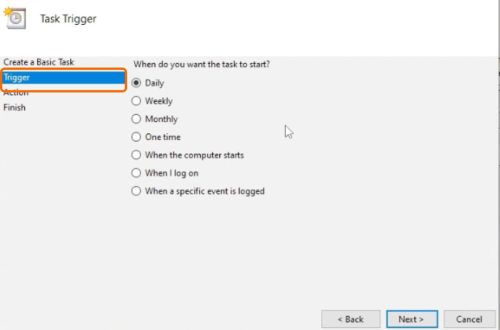
3. ตั้ง Trigger เช่น “ทุกวันอาทิตย์ 02:00 น.”
แนะนำช่วงเวลาที่ควรตั้งรีสตาร์ทอัตโนมัติ
- ทุกสัปดาห์: สำหรับ VPS ที่เปิด 24/7 โดยไม่มีคนดูแลประจำ
- ทุกวัน: ถ้า VPS รันงานหนัก หรือเทรด EA ที่มี Memory Leak
- หลังเทรดปิดตลาดวันศุกร์ (กรณี Forex) เพื่อเริ่มต้นสัปดาห์ใหม่แบบคลีนๆ
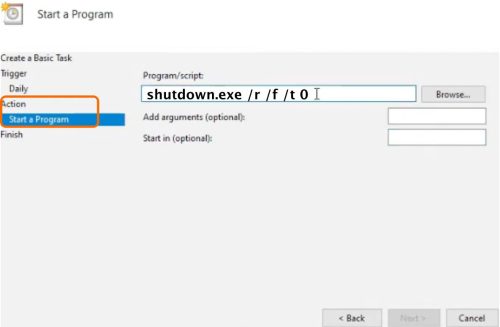
4. ตั้ง Action เป็น Start a program แล้วใส่คำสั่ง:
shutdown.exe /r /f /t 0
ระบบจะรีสตาร์ทตามเวลาที่ตั้งไว้ทุกสัปดาห์โดยอัตโนมัติ
วิธีที่ 5: ขอให้ซัพพอร์ตของผู้ให้บริการช่วย Restart ให้
Tips จากทีม VPS HiSpeed
หลีกเลี่ยงการใช้ปุ่ม Reset ถ้าไม่จำเป็น เพราะอาจทำให้ข้อมูลเสียหาย และหาก VPS ค้างบ่อย อาจเป็นเพราะใช้ CPU / RAM เกินกำลัง ควรตรวจสอบหรืออัปเกรดแพ็กเกจ
ถ้าไม่อยาก Restart VPS
ถ้า VPS เริ่มเกิดอาการหน่วงหรือบางโปรแกรมค้าง แต่คุณยังไม่อยากรีสตาร์ททั้งเครื่อง ลองวิธีแก้เฉพาะจุดแบบนี้ก่อน
- รีสตาร์ทเฉพาะ Service ที่ค้าง เช่น iisreset กรณีเว็บไม่โหลด
- ปิดเฉพาะแอปที่มีปัญหา เช่น MT4/MT5 ด้วย Task Manager
- เคลียร์ Temp Files หรือใช้คำสั่ง cleanmgr เพื่อคืนพื้นที่
- ตรวจสอบ Process ที่ใช้ CPU/RAM สูง แล้ว End Task
- ปรับค่า Swap หรือเพิ่ม RAM ถ้าเครื่องค้างบ่อยจากทรัพยากรไม่พอ
- ใช้ Remote PowerShell สั่งจัดการได้แม้เข้า RDP ไม่ได้
สรุป
การรีสตาร์ท VPS เป็นเหมือนการ “ล้างหน้าไพ่” ที่คุณสามารถทำเองได้ง่ายๆ หลายวิธี ทั้งแบบใช้ GUI, คำสั่ง CMD, Panel หรือ Auto Schedule เลือกใช้วิธีที่เหมาะกับสถานการณ์ของคุณ แล้ว VPS ของคุณจะเสถียรขึ้นแน่นอน หากยังแก้ไขไม่ได้ ลองทักมาปรึกษาแอดมิน

นิกร รักยิ่งงาม
นิกรเป็นผู้เชี่ยวชาญด้าน IT Support มากกว่า 12 ปี รับผิดชอบการช่วยเหลือลูกค้าด้านเทคนิคเกี่ยวกับ Windows Server, Linux Server, Forex VPS, Web Server, เว็บไซต์ CMS รวมถึงการตั้งค่า Domain และ DNS โดยเน้นการแก้ปัญหาแบบเข้าใจง่าย ทำให้ระบบกลับมาใช้งานได้เสถียรและปลอดภัย
นิกร รักยิ่งงาม
นิกรเป็นผู้เชี่ยวชาญด้าน IT Support มากกว่า 12 ปี รับผิดชอบการช่วยเหลือลูกค้าด้านเทคนิคเกี่ยวกับ Windows Server, Linux Server, Forex VPS, Web Server, เว็บไซต์ CMS รวมถึงการตั้งค่า Domain และ DNS โดยเน้นการแก้ปัญหาแบบเข้าใจง่าย ทำให้ระบบกลับมาใช้งานได้เสถียรและปลอดภัย