หลายคนเจอปัญหา VPS ค้างแล้วทางออกแรกที่นึกถึงก็คือ Restart เครื่องใหม่ แต่จริงๆ แล้วบางครั้ง ไม่จำเป็นต้องรีสตาร์ททั้งระบบ ก็แก้ปัญหาได้เหมือนกัน เพราะการรีสตาร์ทอาจทำให้โปรแกรมหรือบอทที่กำลังรันอยู่หยุดชั่วคราว ซึ่งไม่สะดวกสำหรับเทรดเดอร์หรือคนที่ใช้ VPS ตลอดเวลา VPS HiSpeed ได้รวมความทนบทความี้ ตั้งแต่ ทำไมควรหาทางแก้แบบอื่น เมื่อไหร่ควรเลือกแก้เฉพาะจุด และ วิธีทำที่ใช้ได้จริง ที่คุณสามารถลองได้ด้วยตัวเอง
ทำไมต้องหาทางแก้โดยไม่รีสตาร์ท VPS
หลายครั้งที่ VPS ค้าง หลายคนเลือก “รีสตาร์ททั้งเครื่อง” ทันที ซึ่งก็แก้ปัญหาได้ แต่ก็มีข้อเสียคือ
- โปรแกรมหรือบอทที่กำลังทำงานอยู่จะหยุดชั่วคราว เช่น MetaTrader ที่กำลังรัน EA หรือเว็บที่มีลูกค้าเข้าใช้งาน
- อาจเสียเวลามากกว่า เพราะต้องรอเครื่องบูต, รอเปิดแอปใหม่, และตรวจสอบว่าทุกอย่างกลับมาทำงานครบถ้วน
- เสี่ยงพลาดงานสำคัญ ถ้ารีสตาร์ทกลางไม้เทรด หรือระหว่างมี Transaction บนเว็บไซต์
ควรเลือกแก้แบบไม่รีสตาร์ท เมื่อไหร่
- เมื่อ VPS ยังตอบสนองบางส่วน (เข้า RDP ได้, Ping ได้)
- ระบบค้างบางโปรแกรม แต่ยังใช้งานอื่นๆ ได้
- เมื่อคุณกำลังรันงานสำคัญ และไม่อยากให้ทุก Service หยุดพร้อมกัน
- เมื่อคุณอยากแก้ปัญหาเฉพาะจุด เช่น IIS ล่ม หรือ MetaTrader ค้าง
วิธีแก้ปัญหา VPS ค้างแบบไม่ต้อง Restart
1. รีสตาร์ทเฉพาะ Service ที่ค้าง
1.1 ถ้าเว็บไซต์ไม่โหลด ลองรีสตาร์ทเฉพาะ IIS*
- เข้า RDP ตามปกติ คลิกขวาที่ Start แล้วเลือก Command Prompt (Admin) หรือ Windows PowerShell (Admin)
- พิมพ์คำสั่งนี้แล้วกด Enter:
iisreset
- รอระบบรีสตาร์ท IIS (ใช้เวลาประมาณ 5–10 วินาที)
คำแนะนำจากทีม VPS HiSpeed Support: iisreset จะรีสตาร์ท IIS ทั้งหมด ทำให้เว็บทุกไซต์หยุดชั่วคราว แนะนำให้ลอง Recycle Application Pool ของเว็บที่มีปัญหาก่อน (ผ่าน IIS Manager) จะปลอดภัยกว่า
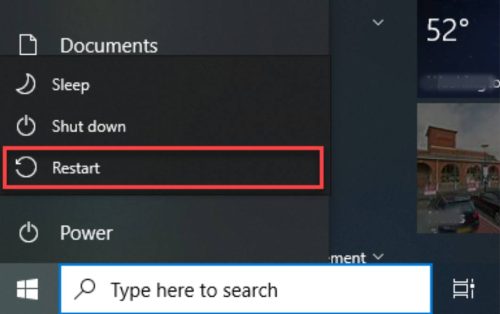
1.2 ถ้า MetaTrader (MT4/MT5) ค้าง
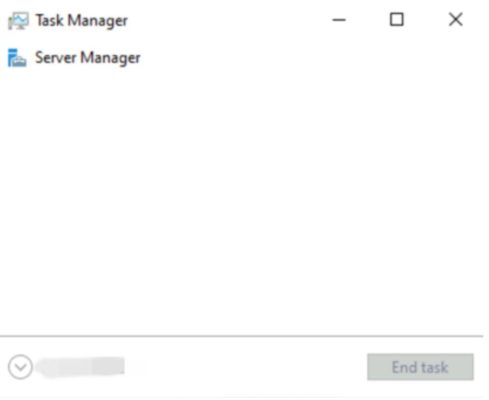
- กด Ctrl + Shift + Esc เพื่อเปิด Task Manager
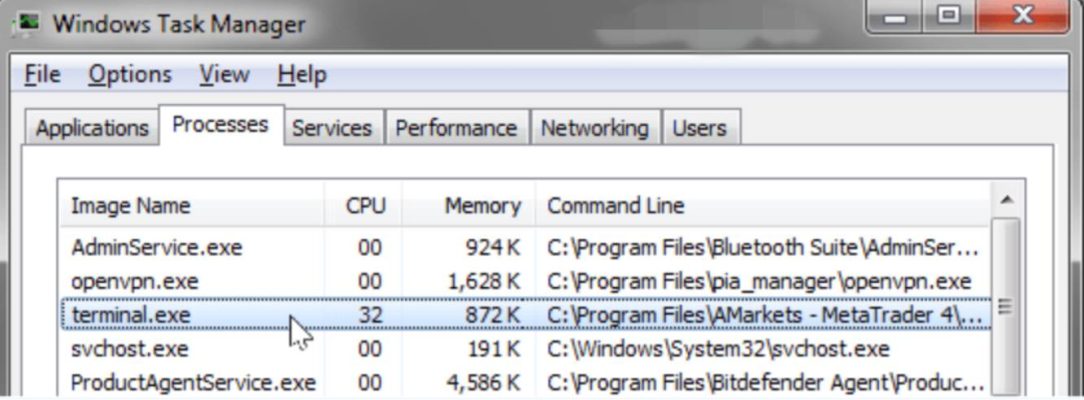
2. ไปที่แท็บ Processes จากนั้นให้หา terminal.exe จากนั้นให้คลิกขวา และเลือก End Task
เมื่อเสร็จเรียบร้อย ให้เปิดโปรแกรม MetaTrader ขึ้นมาใหม่ เพื่อทดสอบ
1.3 Remote Desktop Service (RDP เข้าไม่ได้)
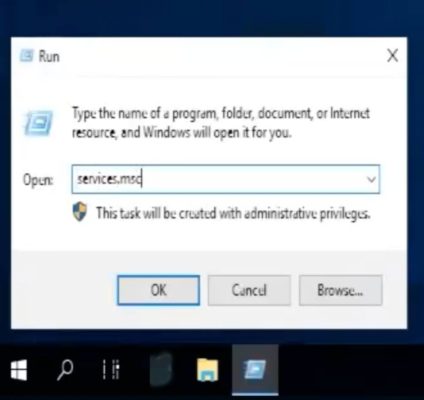
- เปิด Services.msc และหา Remote Desktop Services
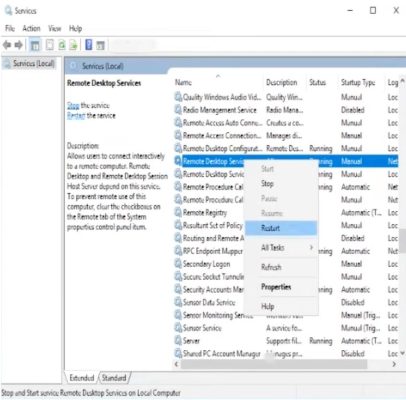
2. คลิกขวา แล้วเลือก Restart
2. ลบ Process ที่กินทรัพยากรผิดปกติ
ถ้า VPS หน่วงมาก อาจเป็นเพราะมี Process ตัวใดตัวหนึ่งใช้ CPU หรือ RAM สูงเกินไป วิธีแก้คือ
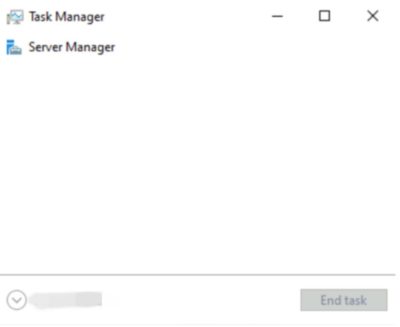
- เข้า RDP และเปิด Task Manager
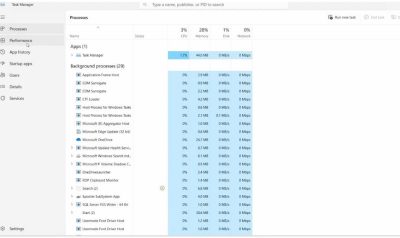
2. ตรวจสอบว่า Process ไหนกินทรัพยากรมากกว่าปกติ
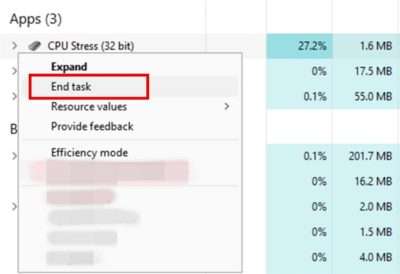
3. คลิกขวา และเลือก End Task เฉพาะโปรแกรมนั้นๆ
3. เคลียร์ Temporary Files หรือ Disk ที่เต็ม
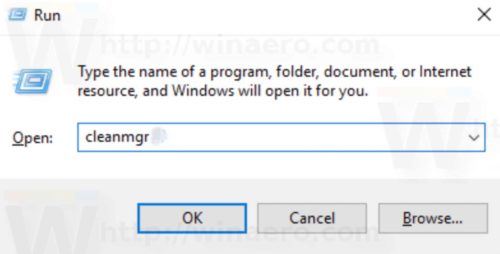
- เปิด Run (Windows + R) แล้ว พิมพ์ cleanmgr
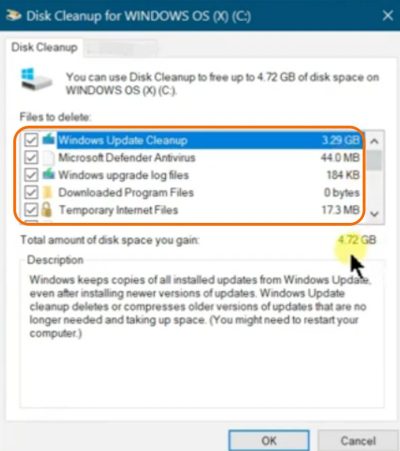
2. เลือก Disk ที่ต้องการเคลียร์
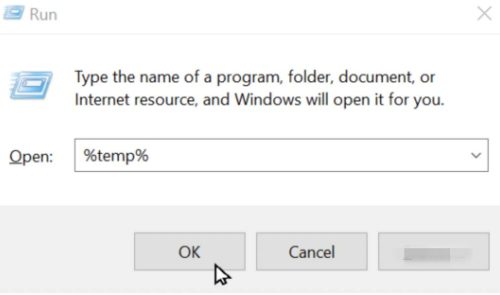
3. หรือไปที่ %temp% ผ่าน File Explorer แล้วลบไฟล์ทั้งหมด
4. ปรับค่า Swap File หรือเพิ่ม RAM
หาก VPS มี RAM น้อยเกินไป โปรแกรมอาจค้างได้บ่อยๆ แก้ได้โดย
- ปรับค่า Virtual Memory (Swap File) ให้มากขึ้น
- หรือถ้าทรัพยากรไม่พอจริงๆ ให้ลองอัปเกรด RAM
ที่ VPS HiSpeed เรามีทั้งแบบที่คุณสามารถอัปเกรด RAM ได้เอง และสามารถทักหาแอดมินเพื่อนช่วยเหลือได้
5. ใช้ Remote PowerShell
ถ้า RDP เข้าไม่ได้ แต่ยัง Ping VPS ได้ ให้ใช้ Remote PowerShell ควบคุม VPS จากระยะไกลได้ วิธีนี้เหมาะสำหรับ Admin ที่ถนัด Command Line และต้องการควบคุมจากระยะไกล
ตัวอย่างคำสั่ง:
Restart-Service -Name W3SVC       # รีสตาร์ท IIS Service
Restart-Service -Name TermService # รีสตาร์ท RDP Service
ข้อควรระวัง: ต้องเปิด WinRM และอนุญาตการเชื่อมต่อไว้ล่วงหน้า
สรุป
ก่อนจะกด Restart VPS ลองวิธีเหล่านี้ดูก่อนครับ บางครั้งแค่รีสตาร์ท Service ที่ค้าง เคลียร์ Temp หรือปิดแอปที่กิน RAM/CPU ก็ทำให้เครื่องกลับมาลื่นเหมือนเดิม โดยไม่ต้องเสี่ยงให้ระบบทั้งหมดหยุดทำงานชั่วคราว
แต่ถ้าคุณเจอปัญหาบ่อยเกินไป อาจเป็นสัญญาณว่า VPS ของคุณ สเปกไม่พอ หรือมีการตั้งค่าที่ควรปรับใหม่ ในกรณีนั้น การอัปเกรดเป็น Windows VPS ที่ปรับแต่งมาเพื่อความเสถียร จะช่วยแก้ปัญหาได้ในระยะยาวครับ สามารถทักมาปรึกษแอดมินได้ที่ ไลน์แอด หรือเฟสบุ้ค

นิกร รักยิ่งงาม
นิกรเป็นผู้เชี่ยวชาญด้าน IT Support มากกว่า 12 ปี รับผิดชอบการช่วยเหลือลูกค้าด้านเทคนิคเกี่ยวกับ Windows Server, Linux Server, Forex VPS, Web Server, เว็บไซต์ CMS รวมถึงการตั้งค่า Domain และ DNS โดยเน้นการแก้ปัญหาแบบเข้าใจง่าย ทำให้ระบบกลับมาใช้งานได้เสถียรและปลอดภัย
นิกร รักยิ่งงาม
นิกรเป็นผู้เชี่ยวชาญด้าน IT Support มากกว่า 12 ปี รับผิดชอบการช่วยเหลือลูกค้าด้านเทคนิคเกี่ยวกับ Windows Server, Linux Server, Forex VPS, Web Server, เว็บไซต์ CMS รวมถึงการตั้งค่า Domain และ DNS โดยเน้นการแก้ปัญหาแบบเข้าใจง่าย ทำให้ระบบกลับมาใช้งานได้เสถียรและปลอดภัย