การใช้งาน EA Forex บน VPS เป็นวิธีที่ช่วยให้ระบบเทรดสามารถทำงานได้ต่อเนื่องตลอด 24 ชั่วโมง อย่างไรก็ตาม ผู้ใช้งานจำนวนมากยังพบปัญหา MT4 หรือ MT5 หลุดการเชื่อมต่อ หรือ EA หยุดทำงานโดยไม่ทราบสาเหตุ ซึ่งอาจส่งผลโดยตรงต่อประสิทธิภาพและความต่อเนื่องของการเทรด
ในหลายกรณี ปัญหาเหล่านี้ไม่ได้เกิดจากตัว EA แต่มีสาเหตุมาจากการตั้งค่า Windows บน VPS, การอัปเดตระบบอัตโนมัติ หรือสเปคของ VPS ที่ไม่เหมาะสมกับการใช้งานจริง บทความนี้สรุปแนวทางตรวจสอบและแก้ไขปัญหา EA เด้งบน VPS แบบเป็นขั้นตอน โดยอ้างอิงจากกรณีการใช้งานจริงของลูกค้า Forex VPS เพื่อช่วยให้ระบบเทรดกลับมาทำงานได้อย่างเสถียรในระยะยาว
สาเหตุที่ MT4 / MT5 เด้งหรือ หลุดการเชื่อมต่อบน VPS
1. การเชื่อมต่อ Remote Desktop ไม่เสถียร
หลายคนเข้าใจผิดว่า EA หยุดทำงานเพราะเราปิดหน้าจอ VPS แต่จริง ๆ แล้ว EA จะรันต่อได้แม้เราจะ Disconnect ออกมา ปัญหามักเกิดจากอินเทอร์เน็ตฝั่งผู้ใช้ หรือการหลุดของ Remote Desktop ซึ่งไม่ได้เกี่ยวกับตัว EA โดยตรง
2. VPS รีสตาร์ทอัตโนมัติจาก Windows Update
Windows VPS ที่ไม่ได้ตั้งค่าดี ๆ อาจรีสตาร์ทเองตอนกลางคืนจากการอัปเดตระบบ ส่งผลให้ MT4/MT5 ปิด และ EA หยุดทำงานทันที ซึ่งเป็นสาเหตุที่เทรดเดอร์เจอกันบ่อยมาก
3. สเปค VPS ไม่พอสำหรับจำนวน EA ที่รัน
หาก VPS ที่ใช้รัน EA มี RAM หรือ CPU ต่ำเกินไป ระบบอาจหน่วง ค้าง หรือโปรแกรมเด้งได้ โดยเฉพาะช่วงตลาดผันผวนที่มีการประมวลผลคำสั่งจำนวนมาก
วิธีตรวจสอบและแก้ปัญหา EA เด้งบน VPS
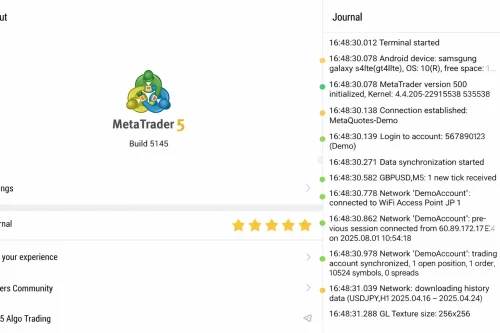
1. เช็ก Journal และ Log ใน MT4/MT5 โดยเริ่มจากดูที่ Tab Journal และ Log ของ MT4 / MT5
มักจะพบข้อความ เช่น: connection lost หรือ trade context busy
ข้อมูลตรงนี้ช่วยบอกสาเหตุได้ค่อนข้างชัด ว่าปัญหาเกิดจากระบบหรือการเชื่อมต่อ เพราะแนวทางแก้ไขจะแตกต่างกัน
กรณีที่ 1 ปัญหาเกิดจากระบบของ VPS
หากตรวจสอบใน Journal หรือ Log แล้วพบลักษณะดังนี้
MT4/MT5 ปิดตัวเอง
EA หยุดทำงานพร้อมกันทุกกราฟ
มีช่วงเวลาที่โปรแกรมไม่ทำงานต่อเนื่อง
VPS รีสตาร์ตโดยไม่ทราบสาเหตุ
กรณีนี้มักเกี่ยวข้องกับ Windows Update ที่รีสตาร์ตเครื่องอัตโนมัติ Resource ของ VPS (CPU / RAM) ใช้งานเต็ม หรืออาจเกิดจากการที่สเปค VPS ไม่เหมาะกับจำนวน EA หรือกราฟที่ใช้งาน
แนวทางแก้ไขคือ
ตรวจสอบ Event Viewer เพื่อดูว่ามีการรีสตาร์ตหรือ Service หยุดทำงานหรือไม่
ตั้งค่า Windows Update ไม่ให้รีสตาร์ตอัตโนมัติ
ตรวจสอบการใช้ CPU และ RAM ผ่าน Task Manager
พิจารณาอัปเกรดสเปค VPS ให้เหมาะกับการใช้งานจริง
ปัญหากลุ่มนี้หากแก้ไขที่ต้นเหตุ ระบบจะกลับมาทำงานได้เสถียรในระยะยาว หากยังแก้ไขไม่ได้ให้ทักมาหาแอดมินได้เลยครับ
กรณีที่ 2 ปัญหาเกิดจากการเชื่อมต่อ
หากใน Journal หรือ Log แสดงข้อความลักษณะ connection lost หรือ no connectionหรือเชื่อมต่อโบรกเกอร์ไม่ได้ชั่วคราว
แต่ MT4/MT5 ยังเปิดอยู่ และ EA ยังไม่ปิดตัวเอง กรณีนี้มักเกิดจาความไม่เสถียรของเครือข่าย latency สูง และระยะทางระหว่าง VPS กับเซิร์ฟเวอร์โบรกเกอร์
แนวทางแก้ไขคือ
ตรวจสอบค่า ping ระหว่าง VPS กับโบรกเกอร์
เลือกดาต้าเซ็นเตอร์ที่อยู่ใกล้โบรกเกอร์มากที่สุด
ตรวจสอบว่ามีช่วงที่โบรกเกอร์ปิดปรับปรุงระบบหรือไม่
วิธีแก้ ไม่ให้ Windows Update รีสตาร์ต VPS อัตโนมัติ
กรณีนี้ทำได้ด้วยการปิดหรือเลื่อนเวลา Windows Update วิธีนี้จะช่วยลดความเสี่ยงที่ EA จะหยุดทำงานโดยไม่รู้ตัว เพราะระบบจะไม่ดึงทรัพยากรไปใช้งานในช่วงเทรด แนะนำให้ตั้งค่า Windows Update ดังนี้
1. Pause Windows Update ชั่วคราว เหมาะสำหรับช่วงที่ต้องการรัน EA ต่อเนื่อง
เข้า Settings > Windows Update
เลือก Pause updates
กำหนดระยะเวลาที่ต้องการหยุดอัปเดต
2. ตั้งค่า Active Hours เหมาะสำหรับผู้ที่ต้องการให้ Windows อัปเดตนอกช่วงเวลาเทรด
เข้า Settings > Windows Update > Change active hours
ตั้งช่วงเวลาที่ใช้งาน VPS (เช่น 00:00–23:00)
Windows จะไม่รีสตาร์ตในช่วงเวลานี้
สามารถดูขั้นตอนแบบละเอียดได้ที่ วิธีการ Pause Windows Update
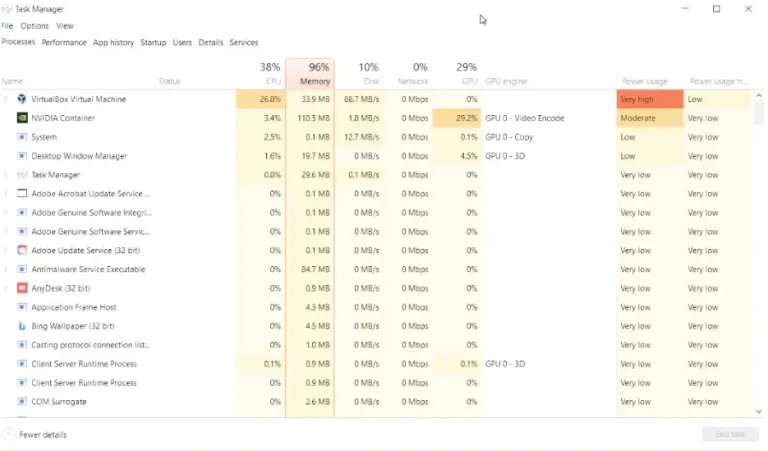
สเปค VPS ไม่พอสำหรับจำนวน EA ที่รัน ตรวจสอบได้อย่างไร
ให้เปิด Task Manager เพื่อตรวจสอบว่า CPU หรือ RAM ถูกใช้งานใกล้ 100% หรือไม่ หากเต็มบ่อย แนะนำอัปเกรดแพ็กเกจ VPS ให้เหมาะกับการใช้งานจริง
หากรัน EA 2–3 ตัวบน MT4 แนะนำ Windows VPS อย่างน้อย RAM 4GB และ CPU 2 Core แต่หากยังไม่มั่นใจว่า ควรใช้แบบไหนดี ลองเข้าไปอ่านที่บทความเกี่ยวแพกเกจ Forex VPS
เคล็ดลับจากทีม VPS HiSpeed
- หาก EA หยุดทำงานตอนกลางคืน ให้ตรวจสอบ Windows Update และ Event Viewer ก่อน
- สำหรับ Forex VPS ควรเลือกดาต้าเซ็นเตอร์ใกล้โบรกเกอร์ เพื่อลดค่า ping และ latency
- หาก MT4 ค้างบ่อย ให้ปิดกราฟที่ไม่จำเป็น เพื่อลดการใช้ CPU
- เลือก VPS ที่เหมาะกับการรัน Forex EA ระยะยาว
สรุป
ปัญหา EA เด้งหรือ MT4/MT5 เชื่อมต่อไม่ได้บน VPS ส่วนใหญ่ไม่ได้ซับซ้อนอย่างที่คิด มักเกิดจากการตั้งค่า Windows สเปค VPS ไม่เพียงพอ หรือการดูแลระบบที่ยังไม่เหมาะกับการรัน EA ระยะยาว หากคุณแก้ไขตามจุดที่แนะนำไป จะช่วยให้ EA ทำงานได้เสถียรขึ้นอย่างชัดเจน
สำหรับการใช้งานในระยะยาว แนะนำเลือก VPS สำหรับ Forex โดยเฉพาะ ควรเปิดเครื่องตลอด 24 ชั่วโมง มีความเสถียรสูง และมี latency ต่ำกับโบรกเกอร์ โดยทีม VPS HiSpeed Support เป็นผู้ดูแล Forex VPS สำหรับเทรดเดอร์ไทยมากว่า 10 ปี
หากมีข้อสงสัยเพิ่มเติม ทีมงานของเรายินดีช่วยเหลือเสมอ ติดต่อได้ที่ Facebook และ Line@

นิกร รักยิ่งงาม
นิกรเป็นผู้เชี่ยวชาญด้าน IT Support มากกว่า 12 ปี รับผิดชอบการช่วยเหลือลูกค้าด้านเทคนิคเกี่ยวกับ Windows Server, Linux Server, Forex VPS, Web Server, เว็บไซต์ CMS รวมถึงการตั้งค่า Domain และ DNS โดยเน้นการแก้ปัญหาแบบเข้าใจง่าย ทำให้ระบบกลับมาใช้งานได้เสถียรและปลอดภัย
นิกร รักยิ่งงาม
นิกรเป็นผู้เชี่ยวชาญด้าน IT Support มากกว่า 12 ปี รับผิดชอบการช่วยเหลือลูกค้าด้านเทคนิคเกี่ยวกับ Windows Server, Linux Server, Forex VPS, Web Server, เว็บไซต์ CMS รวมถึงการตั้งค่า Domain และ DNS โดยเน้นการแก้ปัญหาแบบเข้าใจง่าย ทำให้ระบบกลับมาใช้งานได้เสถียรและปลอดภัย