เมื่ออินเทอร์เน็ตใช้งานไม่ได้ เชื่อมต่อ Remote Desktop ไม่สำเร็จ หรือไม่แน่ใจว่าเครื่องกำลังใช้ Wi-Fi หรือสาย LAN อยู่ การตรวจสอบ Network Connections บน Windows เป็นขั้นตอนพื้นฐานที่ช่วยหาสาเหตุได้อย่างรวดเร็ว เพราะสามารถดูสถานะของ Wi-Fi, Ethernet และ Network Adapter ได้ในหน้าจอเดียว บทความนี้จะแนะนำวิธีเปิด Network Connections บน Windows 10 และ Windows 11 พร้อมอธิบายสถานะสำคัญและวิธีจัดการอะแดปเตอร์เบื้องต้น
วิธีเช็ก Network Connections บน Windows
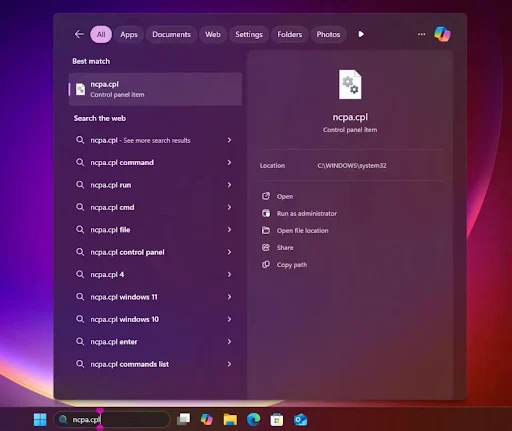
1. เปิดหน้าต่าง Network Connections
สามารถเปิดหน้าต่าง Network Connections ได้หลายวิธี เช่น
- กดปุ่ม Windows + R
- พิมพ์คำสั่ง ncpa.cpl
- กด Enter เพื่อเปิดหน้าต่าง Network Connections
จากนั้นจะเห็นรายการอุปกรณ์เครือข่ายทั้งหมดที่มีอยู่ในเครื่อง พร้อมสถานะของแต่ละรายการ หากต้องการตรวจสอบรายละเอียดเพิ่มเติม สามารถเปิด Command Prompt แล้วใช้คำสั่ง ipconfig /all เพื่อดู IP Address, Gateway, DNS และสถานะของอะแดปเตอร์เครือข่าย
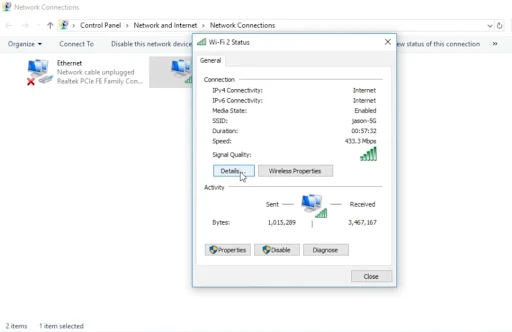
2.ตรวจสอบสถานะการเชื่อมต่ออินเทอร์เน็ต
ภายในหน้าต่าง Network Connections ให้สังเกตสถานะของอะแดปเตอร์แต่ละตัว เช่น
- Enabled / Connected แสดงว่าอุปกรณ์กำลังเชื่อมต่อและพร้อมใช้งาน
- Disabled หมายถึงอุปกรณ์ถูกปิดใช้งาน
- Network Cable Unplugged หมายถึงสาย LAN ยังไม่ได้เชื่อมต่อ
- หากใช้ Wi-Fi สามารถดูชื่อเครือข่ายที่กำลังเชื่อมต่อได้จากสถานะของอะแดปเตอร์
ข้อมูลเหล่านี้ช่วยให้ทราบสาเหตุของปัญหาได้รวดเร็วก่อนดำเนินการแก้ไขในขั้นตอนถัดไป
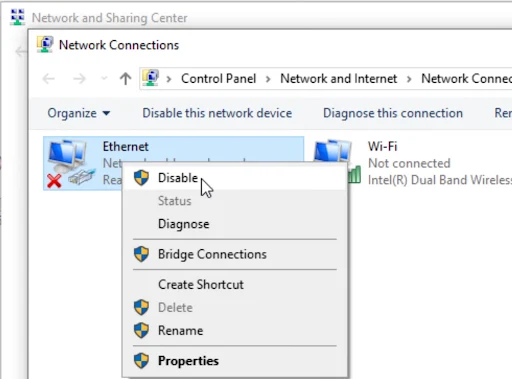
3.จัดการ Network Adapter เบื้องต้น
หากพบว่าอะแดปเตอร์ถูกปิดใช้งาน สามารถคลิกขวาแล้วเลือก Enable เพื่อเปิดใช้งานใหม่ หรือหากต้องการรีเซ็ตการเชื่อมต่ออินเทอร์เน็ต สามารถเลือก Disable แล้วเปิดใช้งานอีกครั้ง ซึ่งเป็นวิธีที่ช่วยแก้ปัญหาเครือข่ายเบื้องต้นได้ในหลายกรณี
เคล็ดลับจากทีม VPS HiSpeed
หากใช้งาน Remote Desktop แล้วเชื่อมต่อไม่ได้ ให้ตรวจสอบ Network Connections ก่อนว่าอะแดปเตอร์เครือข่ายยังอยู่ในสถานะ Enabled และเชื่อมต่ออินเทอร์เน็ตได้ตามปกติ เพราะเป็นสาเหตุที่พบได้บ่อยที่สุดก่อนตรวจสอบ Firewall หรือการตั้งค่า Remote Desktop
หากตรวจสอบ Network Connections แล้วพบว่าเครื่องยังเชื่อมต่ออินเทอร์เน็ตได้ตามปกติ แต่ระบบยังมีปัญหา อาจต้องตรวจสอบ Firewall, DNS หรือ Remote Desktop เพิ่มเติม
หากคุณต้องการใช้งานระบบที่ต้องออนไลน์ตลอด 24 ชั่วโมง เช่น เว็บไซต์ โปรแกรมธุรกิจ หรือ Remote Desktop การเลือกใช้ Windows VPS จะช่วยให้สามารถเชื่อมต่อได้อย่างเสถียรจากทุกที่ พร้อมลดปัญหาจากการปิดเครื่องหรืออินเทอร์เน็ตภายในบ้าน สนใจดูรายละเอียดเพิ่มเติมที่ https://www.vpshispeed.com/windows-vps/

นิกร รักยิ่งงาม
นิกรเป็นผู้เชี่ยวชาญด้าน IT Support มากกว่า 12 ปี รับผิดชอบการช่วยเหลือลูกค้าด้านเทคนิคเกี่ยวกับ Windows Server, Linux Server, Forex VPS, Web Server, เว็บไซต์ CMS รวมถึงการตั้งค่า Domain และ DNS โดยเน้นการแก้ปัญหาแบบเข้าใจง่าย ทำให้ระบบกลับมาใช้งานได้เสถียรและปลอดภัย
นิกร รักยิ่งงาม
นิกรเป็นผู้เชี่ยวชาญด้าน IT Support มากกว่า 12 ปี รับผิดชอบการช่วยเหลือลูกค้าด้านเทคนิคเกี่ยวกับ Windows Server, Linux Server, Forex VPS, Web Server, เว็บไซต์ CMS รวมถึงการตั้งค่า Domain และ DNS โดยเน้นการแก้ปัญหาแบบเข้าใจง่าย ทำให้ระบบกลับมาใช้งานได้เสถียรและปลอดภัย