คุณเคยสังเกตไหมว่าเวลาบนคอมพิวเตอร์หรือเซิร์ฟเวอร์ของคุณบางครั้งอาจไม่ตรงกับเวลาจริง เรื่องนี้มีผลกระทบมหาศาล หากคุณใช้ VPS ไทย หรือ VPS Hosting ไม่ว่าจะเป็น Linux VPS หรือ Windows VPS เรื่องเวลาของเซิร์ฟเวอร์ถือว่าสำคัญมาก เพราะหากเวลาคลาดเคลื่อน อาจทำให้เกิดปัญหาต่าง ๆ เช่น SSL Certificate ใช้งานไม่ได้ Token หรือ Session หมดอายุทันที Log file ไม่ตรงกับเหตุการณ์จริง หรือกระทั่งการรัน EA (Expert Advisor) บน Forex VPS อาจผิดพลาด
ดังนั้นการติดตั้ง NTP จึงเป็นสิ่งจำเป็นสำหรับผู้ที่เช่า VPS ทุกประเภท เพื่อให้เวลาเซิร์ฟเวอร์ตรงกับเวลามาตรฐานสากลเสมอ
NTP คืออะไร
NTP (Network Time Protocol) ซึ่งเป็นโปรโตคอลที่ช่วยให้ระบบคอมพิวเตอร์สามารถปรับและซิงค์เวลาให้ตรงกับแหล่งอ้างอิงเวลาที่เชื่อถือได้ โดยทำงานร่วมกับ NTP Server ที่มีการจัดลำดับชั้น Stratum กล่าวคือ
- Stratum 0: อุปกรณ์มาตรฐานเวลา เช่น Atomic Clock, GPS clock
- Stratum 1: เซิร์ฟเวอร์ที่เชื่อมตรงกับ Stratum 0
- Stratum 2+: กระจายเวลาจาก Stratum 1 ไปยังระบบอื่น
การซิงค์เวลาอาจละเอียดได้ถึงระดับมิลลิวินาทีถึงไมโครวินาที เหมาะสำหรับงานที่ต้องการความแม่นยำสูง เช่น ระบบการเงินหรือฐานข้อมูลขนาดใหญ่
เทียบ Chrony และ NTPD
- NTPD (Network Time Protocol Daemon): เป็น daemon ที่นิยมใช้ใน Linux รุ่นเก่า เช่น CentOS 6/7
- Chrony (Chrony Daemon) : ใช้แทน NTPD หากเป็น Linux เวอร์ชันใหม่ (RHEL 8+) เพราะมีความ เสถียรกว่า ปรับเวลาได้เร็วกว่า และรองรับการเชื่อมต่อในสภาวะเครือข่ายไม่คงที่
Tip: ไม่ว่าคุณจะใช้ NTPD หรือ Chrony ก็ตาม ควรตั้งค่า NTP Server หลายตัว เผื่อกรณีที่บางเครื่องล่ม
วิธีติดตั้งและตั้งค่า NTP บน Linux
1. สำหรับ CentOS / RHEL (รุ่นเก่า)
# อัปเดตแพ็กเกจ
root@server:~# sudo yum update -y
# ติดตั้ง NTP
root@server:~# sudo yum install -y ntp
# เปิดใช้งานและเริ่มบริการ
root@server:~# sudo systemctl start ntpd
root@server:~# sudo systemctl enable ntpd
# ตรวจสอบการทำงาน
root@server:~# ntpq -p
root@server:~# timedatectl status
หากต้องการเพิ่ม NTP Server ที่กำหนดเอง:
root@server:~# sudo nano /etc/ntp.conf
# เพิ่มบรรทัด
server 0.asia.pool.ntp.org
server 1.asia.pool.ntp.org
root@server:~#
จากนั้นรีสตาร์ท:
root@server:~# sudo systemctl restart ntpd
root@server:~#
2. สำหรับ RHEL 8+, Rocky Linux, AlmaLinux (รุ่นใหม่)
# อัปเดตแพ็กเกจ
root@server:~# sudo dnf update -y
# ติดตั้ง Chrony
root@server:~# sudo dnf install -y chrony
# เปิดใช้งานและเริ่มบริการ
root@server:~# sudo systemctl enable --now chronyd
# ตรวจสอบสถานะ
chronyc tracking
chronyc sources
root@server:~#
หากต้องการเพิ่ม NTP Server เอง:
root@server:~# sudo nano /etc/chrony.conf
# เพิ่มบรรทัด
server 0.pool.ntp.org iburst
server 1.pool.ntp.org iburst
root@server:~#
บันทึกและรีสตาร์ท:
root@server:~# sudo systemctl restart chronyd
root@server:~#
3. สำหรับ Ubuntu / Debian
# อัปเดตแพ็กเกจ
root@server:~# sudo apt update && sudo apt upgrade -y
# ติดตั้ง Chrony
root@server:~# sudo apt install -y chrony
# เปิดใช้งานและเริ่มบริการ
root@server:~# sudo systemctl enable --now chronyd
# ตรวจสอบสถานะ
chronyc tracking
chronyc sources
root@server:~#
เพิ่ม NTP Server เอง:
root@server:~# sudo nano /etc/chrony/chrony.conf
# เพิ่มบรรทัด
pool 0.ubuntu.pool.ntp.org iburst
pool 1.ubuntu.pool.ntp.org iburst
root@server:~#
บันทึกและรีสตาร์ท:
root@server:~# sudo systemctl restart chronyd
root@server:~#
วิธีติดตั้ง NTP บน Windows VPS
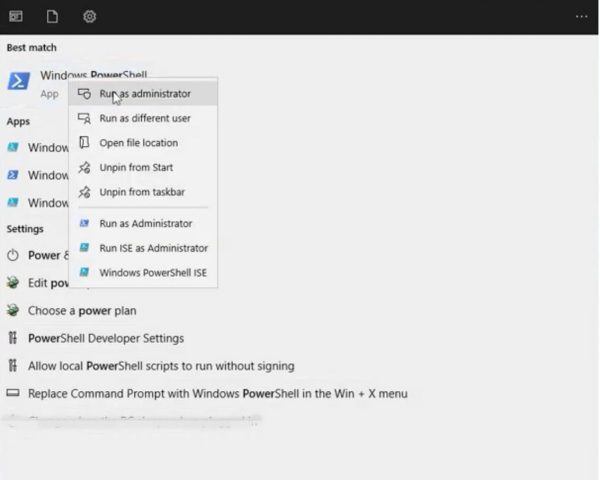
1. เปิด PowerShell ด้วยสิทธิ์ Administrator
2. รันคำสั่ง:
PS C:\Windows\system32> w32tm /config /manualpeerlist:"time.windows.com,0x8" /syncfromflags:manual /reliable:yes /update
3. ตรวจสอบด้วย:
PS C:\Windows\system32> w32tm /query /status
การตั้งค่า Timezone บน VPS ไทย
แม้จะใช้ NTP แล้ว คุณควรตั้ง timezone ให้ตรงกับประเทศไทย ซึ่งควรใช้ Asia/Bangkok
timedatectl set-timezone Asia/Bangkok
timedatectl
root@server:~# timedatectl set-timezone Asia/Bangkok
root@server:~# timedatectl
Local time: Tue 2024-04-23 18:52:27 ICT
Universal time: Tue 2024-04-23 11:52:27 UTC
RTC time: Tue 2024-04-23 11:52:27
Time zone: Asia/Bangkok (ICT, +0700)
System clock synchronized: yes
root@server:~#
เคล็ดลับเพิ่มเติมจากทีม VPS HiSpeed
- ถ้าเวลายังไม่ตรง ตรวจสอบ timezone ด้วยคำสั่ง timedatectl อีกครั้ง
- ถ้า NTP ไม่ sync ให้ไปตรวจสอบว่า Firewall เปิด UDP port 123 แล้วหรือยัง
- บริการไม่ทำงาน ให้ลอง รัน systemctl status ntpd หรือ systemctl status chronyd
สรุป
การลบการตั้งค่าทั้งหมดของ iptables เป็นขั้นตอนสำคัญในการรีเซ็ตไฟร์วอลล์ของ VPS Linux และช่วยให้คุณสร้างกฎใหม่ได้ง่ายขึ้น หากทำอย่างระมัดระวัง จะช่วยให้เซิร์ฟเวอร์ของคุณปลอดภัยและทำงานได้เต็มประสิทธิภาพ
สำหรับผู้ใช้งาน VPS HiSpeed คุณสามารถนำวิธีนี้ไปปรับใช้เพื่อจัดการเซิร์ฟเวอร์ของคุณได้อย่างง่ายดาย และหากต้องการบริการ VPS ที่ปลอดภัย เสถียร และรวดเร็ว เรามีทีมผู้เชี่ยวชาญคอยให้คำปรึกษาตลอด 24 ชั่วโมง สอบถามรายละเอียดเพิ่มเติมได้ที่ เฟสบุ้ค หรือไลน์แอด VPS HiSpeed

นิกร รักยิ่งงาม
นิกรเป็นผู้เชี่ยวชาญด้าน IT Support มากกว่า 12 ปี รับผิดชอบการช่วยเหลือลูกค้าด้านเทคนิคเกี่ยวกับ Windows Server, Linux Server, Forex VPS, Web Server, เว็บไซต์ CMS รวมถึงการตั้งค่า Domain และ DNS โดยเน้นการแก้ปัญหาแบบเข้าใจง่าย ทำให้ระบบกลับมาใช้งานได้เสถียรและปลอดภัย
นิกร รักยิ่งงาม
นิกรเป็นผู้เชี่ยวชาญด้าน IT Support มากกว่า 12 ปี รับผิดชอบการช่วยเหลือลูกค้าด้านเทคนิคเกี่ยวกับ Windows Server, Linux Server, Forex VPS, Web Server, เว็บไซต์ CMS รวมถึงการตั้งค่า Domain และ DNS โดยเน้นการแก้ปัญหาแบบเข้าใจง่าย ทำให้ระบบกลับมาใช้งานได้เสถียรและปลอดภัย