ปัญหา VPS หน้าจอดำ (Black Screen) หรือ Remote Desktop เข้าไม่ได้ เป็นอาการที่ผู้ใช้งาน Windows VPS เจอกันบ่อยมาก โดยเฉพาะหลังรีสตาร์ทเครื่อง ติดตั้งโปรแกรมเพิ่ม หรือปล่อยให้เครื่องรันยาว ๆ หลายสัปดาห์โดยไม่พัก
บางคนกำลังรัน EA เทรด Forex อยู่ บางคนรันเว็บลูกค้าอยู่ดี ๆ พอเข้า RDP แล้วเจอจอดำสนิท… ใจหายเลย บทความนี้เราจะพาไล่ดู สาเหตุหลัก + วิธีแก้ทีละขั้นตอนแบบทำตามได้ทันที เพื่อให้คุณกลับมาใช้งาน VPS ได้เร็วที่สุด
สาเหตุหลักที่ทำให้ VPS หน้าจอดำ
VPS รันนานเกินไปโดยไม่ Restart
เกิดบ่อยมากกับ VPS ที่รันบอทหรือ EA ตลอดเวลา เมื่อเปิดเครื่องหลายสัปดาห์หรือหลายเดือนโดยไม่ Restart อาจเกิด
- RAM เต็ม
- Session ค้าง
- Windows Explorer ไม่โหลด
- Desktop ไม่แสดง
มันจะแสดงอาการด้วย Login ได้แต่หน้าจอดำ ไม่มี Taskbar หรือว่า โปรแกรมยังรันอยู่
วิธีแก้ VPS หน้าจอดำ (ทีละขั้นตอน)
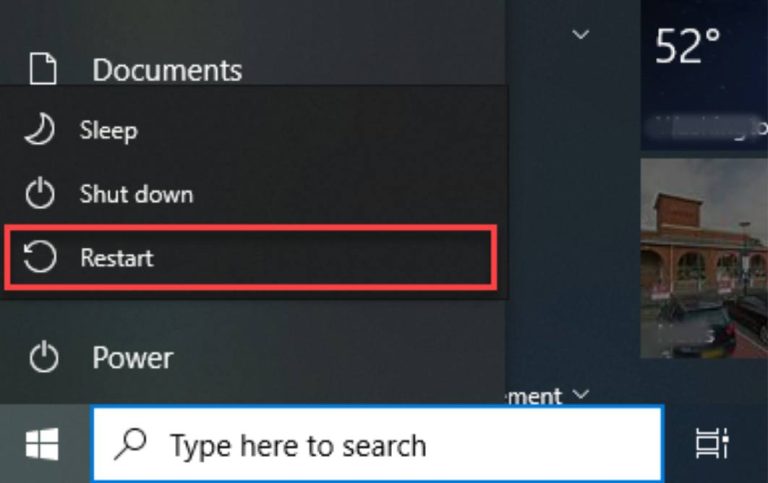
วิธีที่ 1 — Restart VPS จาก Control Panel
นี่คือวิธีที่แก้ได้บ่อยที่สุด ขั้นตอนมีดังนี้
- เข้า Control Panel ของ VPS
- เลือกเมนู Restart / Reboot VPS
- รอประมาณ 3-5 นาที
- ลอง Remote Desktop ใหม่
การ Restart จะช่วยเคลียร์ RAM ปิด Session ที่ค้าง และสามารถโหลด Service ใหม่ทั้งหมด
วิธีที่ 2 — เข้า VPS ผ่าน Console (NoVNC)
ถ้า RDP เข้าไม่ได้ ให้เข้า Console จากหน้า Control Panel Console จะสามารถเข้าหน้าจอเซิร์ฟเวอร์โดยตรง ไม่ต้องผ่าน RDP และดูได้ว่า Windows ค้างตรงไหน เมื่อเข้าแล้วให้ลองกด Ctrl + Alt + Delete
บางครั้งแค่กลับไปหน้า Login แล้ว Desktop จะกลับมา
วิธีที่ 3 — Restart Windows Explorer
ถ้า Login ได้แต่หน้าจอยังดำ
ให้ทำตามนี้
- กด Ctrl + Shift + Esc
- เปิด Task Manager
- ดูว่า Windows Explorer ทำงานอยู่ไหม
ถ้าไม่ทำงาน
- กด Run new task
- พิมพ์ explorer.exe
- กด Enter
Desktop จะโหลดกลับมาทันทีถ้าเป็นแค่ Explorer ค้าง
วิธีที่ 4 — ตรวจสอบ Firewall และ Port 3389
ถ้า Remote Desktop เชื่อมต่อไม่ได้เลย ให้ตรวจสอบ
- Port 3389 เปิดอยู่
- Windows Firewall ไม่ได้บล็อก
- RDP Service ยังทำงานอยู่
สามารถตรวจสอบผ่าน Console ได้
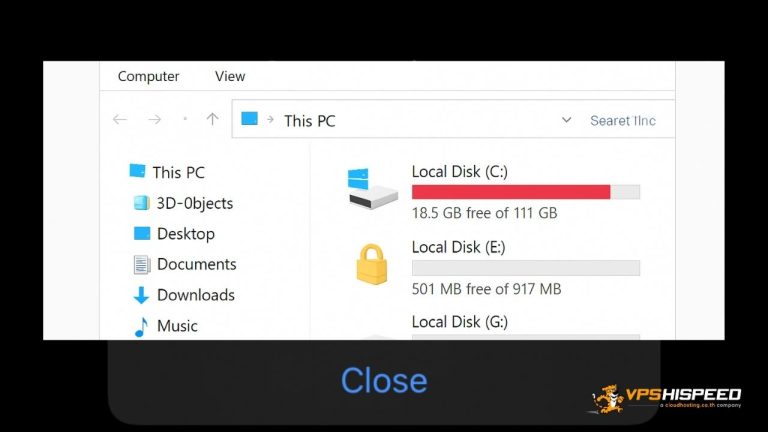
ถ้าลองทุกวิธีแล้วยังแก้ไม่ได้
อาจเกิดจากปัญหาที่ลึกกว่า เช่น
- Windows เสีย
- User profile เสีย
- Disk เต็ม
- VPS node ของผู้ให้บริการมีปัญหา
- ระบบปฏิบัติการ crash
ในกรณีนี้ควร ติดต่อทีม Support ให้ตรวจสอบระบบ หรือทำ Windows Reinstall OS Reinstall
วิธีป้องกัน VPS หน้าจอดำ
เพื่อลดโอกาสเกิดปัญหา ควรทำดังนี้
- Restart VPS อย่างน้อยเดือนละครั้ง จะช่วยเคลียร์ RAM และ Session
- เลือก RAM ให้เพียงพอ ถ้ารันหลาย MT4 / MT5 ต้องใช้ RAM มากขึ้น
- ไม่ติดตั้งโปรแกรมที่ไม่จำเป็น
- ปิด Windows Update อัตโนมัติ ถ้าใช้ VPS รันระบบสำคัญ
สรุป
ปัญหา VPS หน้าจอดำหรือเข้า Remote Desktop ไม่ได้ เป็นปัญหาที่ผู้ใช้ Windows VPS พบได้เป็นระยะ โดยเฉพาะในเครื่องที่เปิดใช้งานต่อเนื่องเป็นเวลานานหรือใช้รันระบบอัตโนมัติอย่าง MT4 หรือ MT5 ตลอด 24 ชั่วโมง ในหลายกรณีปัญหานี้ไม่ได้หมายความว่าเซิร์ฟเวอร์เสียจริง แต่เกิดจากระบบบางส่วนค้างหรือทำงานผิดพลาด เช่น RAM เต็ม, Windows Explorer ไม่ทำงาน หรือบริการ Remote Desktop มีปัญหา ซึ่งมักสามารถแก้ไขได้ด้วยขั้นตอนพื้นฐานอย่างการ Restart VPS การเข้าใช้งานผ่าน Console หรือการตรวจสอบ Service ที่เกี่ยวข้อง
อย่างไรก็ตาม ไม่ใช่ทุกกรณีที่จะสามารถแก้ไขได้ด้วยวิธีเหล่านี้ หากปัญหาเกิดจากระบบปฏิบัติการเสียหาย ดิสก์มีปัญหา หรือมีข้อผิดพลาดในระดับโครงสร้างของเซิร์ฟเวอร์ อาจจำเป็นต้องให้ทีมซัพพอร์ตตรวจสอบเพิ่มเติมหรือทำการติดตั้งระบบใหม่ ดังนั้นการดูแล VPS อย่างเหมาะสม เช่น การ Restart เครื่องเป็นระยะ เลือกสเปกที่เหมาะกับการใช้งาน และหลีกเลี่ยงการติดตั้งโปรแกรมที่ไม่จำเป็น จะช่วยลดโอกาสเกิดปัญหาและทำให้ระบบทำงานได้เสถียรมากขึ้นในระยะยาว.
หากมีข้อสงสัยเพิ่มเติม ทีมงานของเรายินดีช่วยเหลือเสมอ ติดต่อได้ที่ Facebook และ Line@

นิกร รักยิ่งงาม
นิกรเป็นผู้เชี่ยวชาญด้าน IT Support มากกว่า 12 ปี รับผิดชอบการช่วยเหลือลูกค้าด้านเทคนิคเกี่ยวกับ Windows Server, Linux Server, Forex VPS, Web Server, เว็บไซต์ CMS รวมถึงการตั้งค่า Domain และ DNS โดยเน้นการแก้ปัญหาแบบเข้าใจง่าย ทำให้ระบบกลับมาใช้งานได้เสถียรและปลอดภัย
นิกร รักยิ่งงาม
นิกรเป็นผู้เชี่ยวชาญด้าน IT Support มากกว่า 12 ปี รับผิดชอบการช่วยเหลือลูกค้าด้านเทคนิคเกี่ยวกับ Windows Server, Linux Server, Forex VPS, Web Server, เว็บไซต์ CMS รวมถึงการตั้งค่า Domain และ DNS โดยเน้นการแก้ปัญหาแบบเข้าใจง่าย ทำให้ระบบกลับมาใช้งานได้เสถียรและปลอดภัย