เคยรัน EA เทรด Forex งาน Deploy เว็บลูกค้า หรือรันงานตอนกลางคืนอยู่ แล้ว Windows รีสตาร์ทเพราะการอัปเดตอัตโนมัติไหม ปกติแล้วคนทั่วไปจะตั้งปิดอัปเดตถาวร เพื่อป้องกันเหตุการณ์นี้ แต่จริงๆ แล้วเราไม่ต้องถึงขั้นปิดอัปเดตถาวร แต่สามารถใช้การ Pause Windows Update เพื่อชะลอการอัปเดตในช่วงเวลาสั้นๆ ได้ จากนั้นค่อยกลับมาลงแพตช์ตามจังหวะที่เราควบคุมได้
VPS HiSpeed สรุปวิธีการใช้ Pause และ Unpause บน Windows 10 และ 11 รวมถึง ทริคกันไม่ให้มันรีสตาร์ทเอง และแนวทางสำหรับ Windows VPS และ Forex VPS ให้ทำงานได้อย่างลื่นไหลและต่อเนื่อง
Pause Windows Update คืออะไร
Pause หมายถึงการ หยุดดาวน์โหลดและติดตั้งอัปเดตของ Windows ชั่วคราว ตามระยะเวลาที่เราสามารถกำหนดได้ เช่น 7 วัน 14 วัน หรือสูงสุด 35 วัน ในช่วงเวลาที่ Pause ไว้ Windows จะ ไม่ดาวน์โหลดหรือรีสตาร์ทเครื่องเพื่ออัปเดต จึงช่วยทำให้ระบบทำงานได้ต่อเนื่องโดยไม่สะดุด
เมื่อครบกำหนดหรือเมื่อผู้ใช้พร้อมจะอัปเดต ก็สามารถ กด Resume Updates ได้ในคลิกเดียว เพื่อกลับมาดาวน์โหลดและติดตั้งอัปเดตตามปกติ
ทำไมการ Pause ถึงดีกว่าการปิดอัปเดตถาวร
หลายคนอาจเลือกปิดอัปเดตถาวร เพื่อให้แน่ใจว่า Windows จะไม่รีสตาร์ทเลย แต่จริง ๆ แล้ววิธีนี้มีความเสี่ยง เพราะเครื่องจะไม่ได้รับแพตช์ความปลอดภัยใหม่ ๆ ซึ่งอาจเปิดช่องให้ไวรัสหรือมัลแวร์เข้ามาได้
การ Pause Windows Update จึงเป็นวิธีที่ ปลอดภัยกว่า เพราะคุณยังสามารถอัปเดตได้เมื่อพร้อม และระบบยังคงปลอดภัยตามรอบการอัปเดตของ Microsoft
การ Pause Updates มีประโยชน์อย่างมากโดยเฉพาะกับผู้ใช้ Windows VPS หรือ Forex VPS เพราะ
- ลดความเสี่ยง รีสตาร์ทกลางงานหรือระหว่างรัน EA
- ช่วยให้ VPS ทำงานได้ต่อเนื่อง 24 ชั่วโมงโดยไม่สะดุด
- สามารถกลับมาอัปเดตระบบเมื่อสะดวก ไม่ต้องปิดการทำงานใด ๆ
- ปลอดภัยกว่า Disable Update ถาวร
เช่น หากคุณใช้ Forex VPS รัน EA ตลอดวัน คุณสามารถ Pause Updates ไว้ 7-14 วัน เพื่อให้ระบบเทรดของคุณทำงานต่อเนื่องโดยไม่มีการรีสตาร์ทโดยไม่ตั้งใจ
เมื่อถึงเวลาที่ไม่มีการเทรด (เช่น ช่วงสุดสัปดาห์) จึงค่อย Resume Updates เพื่ออัปเดตระบบอย่างปลอดภัย
วิธี Pause Windows Update บน Windows 11
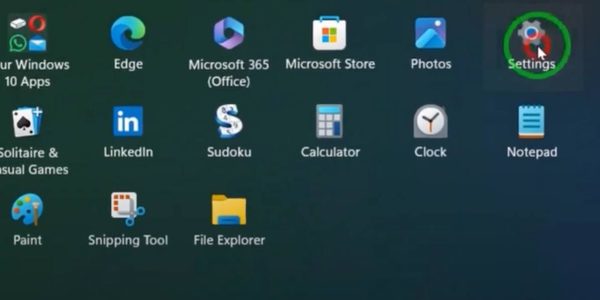
1. คลิก Start และ Settings
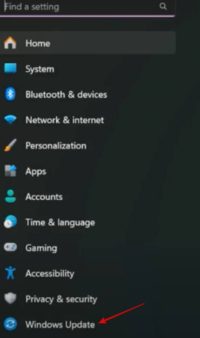
2. เลือกเมนู Windows Update

3. กดปุ่ม Pause updates แล้วเลือกช่วงเวลาที่ต้องการหยุด (เช่น 7 วัน หรือมากกว่านั้น)
Windows จะหยุดการดาวน์โหลดและติดตั้งอัปเดตในช่วงเวลาที่คุณเลือก
คำแนะนำเพิ่มเติม
ควรตั้งค่า Active Hours ให้ครอบคลุมช่วงเวลาที่คุณทำงาน หรือช่วงที่ VPS ต้องรัน EA ตลอดเวลาเพื่อป้องกันไม่ให้ระบบรีสตาร์ทอัตโนมัติในเวลาสำคัญ
วิธี Pause Windows Update บน Windows 10
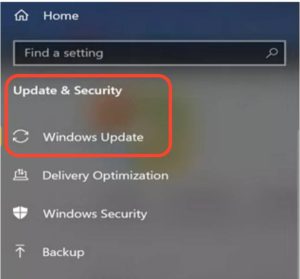
- เปิด Settings แล้วไปที่ Update & Security จากนั้นคลิก Windows Update
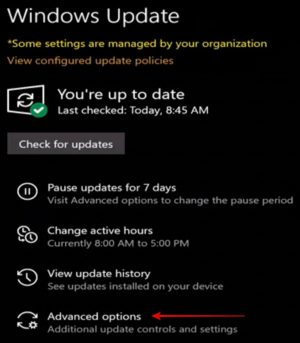
2. คลิกที่ Advanced options
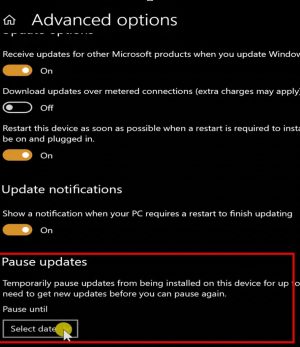
3. ในหัวข้อ Pause updates, เลือกวันที่ต้องการให้ระบบหยุดอัปเดต (สามารถเลือกได้สูงสุด 35 วัน)
เมื่อเลือกเสร็จ Windows จะหยุดดาวน์โหลดและติดตั้งอัปเดตจนกว่าจะถึงวันที่คุณกำหนดไว้ เช่น หากคุณรัน VPS ตลอด 24 ชั่วโมง เช่น Forex VPS ที่ต้องเปิด EA ไว้ตลอด ควรเลือก Pause อย่างน้อย 14–21 วัน เพื่อให้แน่ใจว่าระบบจะไม่รีสตาร์ทกลางรอบการเทรด
*Metered ช่วยลดโอกาสดาวน์โหลดแพตช์ใหญ่ แต่ ไม่แทนที่ Pause แนะนำใช้ Pause เป็นหลัก และใช้ Metered เป็นตัวช่วยเฉพาะกรณี
ระยะสูงสุดของการตั้ง Pause นั้นขึ้นกับเวอร์ชั่นของ Windows (และอาจเปลี่ยนตามอัปเดต) หากต้องการหยุดเพิ่มเติม ให้ Resume แล้ว Pause รอบใหม่ตามลิมิตที่อนุญาต
Tips: ถ้าเผลอ Pause แล้วลืม ไม่ต้องตกใจครับ เมื่อครบกำหนด Windows จะกลับมาค้นหาอัปเดตเอง แนะนำตั้งเตือนในปฏิทินเพื่อไม่ให้พลาดรอบแพตช์
ตั้งค่า Active hours* (ทั้ง Windows 10 และ 11)
กำหนดช่วงเวลาที่คุณใช้งานเครื่องหนัก ๆ เช่น 09:00–23:00 ให้ Windows หลีกเลี่ยงการรีสตาร์ทในช่วงนั้น เหมาะมากกับเครื่องที่ต้องการออนไลน์เพื่อทำเงิน หรือการเทรด Forex
- ไปที่ Settings จากนั้น Windows Update คลิกที่ Change active hours
- กำหนดช่วงเวลาที่คุณต้องการให้ระบบ “ไม่รีสตาร์ทอัตโนมัติ”
- บันทึกการตั้งค่า
Active hours คือ ช่วงเวลาที่คุณใช้งานเครื่องอย่างหนัก เช่น 09:00–23:00 Windows จะหลีกเลี่ยงการรีสตาร์ทอัตโนมัติในช่วงเวลานี้
วิธี Unpause และกลับมาอัปเดตอย่างปลอดภัย
เมื่อทำงานสำคัญเสร็จ ให้กลับไปหน้า Windows Update กด Resume updates จากนั้น
- กด Check for updates เพื่อดึงแพตช์ล่าสุด
- ติดตั้งให้ครบและ รีสตาร์ท 1 ครั้ง เพื่อความเรียบร้อย
หลังรีสตาร์ท ตรวจสอบบริการสำคัญของคุณ เช่น MT4/MT5, IIS/NGINX, Database หรือแอปที่รันอยู่ว่ายังทำงานปกติ
เคล็ดลับจากทีม VPS HiSpeed
- อย่า Pause นานเกินไป – การไม่อัปเดตนาน ๆ ทำให้ความปลอดภัยลดลง ควรกำหนดรอบอัปเดต (รายสัปดาห์/รายเดือน) ให้แน่นอน
- แยก Pause ออกจาก Disable
Pause คือการหยุดชั่วคราว ขณะที่การปิดอัปเดตถาวร (ผ่าน Services/GPO/Registry) มีความเสี่ยงและเหมาะกับบางกรณีเท่านั้น
สรุป
ฟีเจอร์ Pause Windows Update มีประโยชน์ในการรักษาเสถียรภาพในการทำงานอย่างต่อเนื่อง โดยไม่ละเลยเรื่องความปลอดภัย สามารถใช้ฟีเจอร์นี้ในช่วงเวลาที่มีงานสำคัญ เพื่อตั้งเวลาที่ใช้งานหรือรับการแจ้งเตือนการรีสตาร์ท และกลับมาอัพเดตตามรอบที่กำหนด พร้อมทั้งทำ Snapshot ก่อนทุกครั้ง ด้วยวิธีที่เราได้แนะนำไป จะทำให้คุณได้รับประสิทธิภาพในการใช้งาน Windows VPS ที่ราบรื่น ไม่ติดขัด
XAMPP บน Windows Server เป็นตัวเลือกที่เหมาะสมมากสำหรับการสร้างสภาพแวดล้อมทดสอบอย่างรวดเร็ว สำหรับขั้นตอนหลักนั้นแค่ติดตั้ง-ปรับค่าพอร์ต-ตั้งค่าภาษา PHP/ฐานข้อมูล-เปิด Firewall เรียกใช้เป็นบริการ และเพิ่มเลเยอร์ความปลอดภัยให้เพียงพอ เมื่อระบบเริ่มมีการขยายตัวและต้องการความเสถียรภาพ การย้ายไปยังโครงสร้างพื้นฐานที่ออกแบบมาสำหรับการผลิตจะช่วยลดความเสี่ยง และระยะเวลาในการซ๋อมบำรุงได้ในอนาคต

นิกร รักยิ่งงาม
นิกรเป็นผู้เชี่ยวชาญด้าน IT Support มากกว่า 12 ปี รับผิดชอบการช่วยเหลือลูกค้าด้านเทคนิคเกี่ยวกับ Windows Server, Linux Server, Forex VPS, Web Server, เว็บไซต์ CMS รวมถึงการตั้งค่า Domain และ DNS โดยเน้นการแก้ปัญหาแบบเข้าใจง่าย ทำให้ระบบกลับมาใช้งานได้เสถียรและปลอดภัย
นิกร รักยิ่งงาม
นิกรเป็นผู้เชี่ยวชาญด้าน IT Support มากกว่า 12 ปี รับผิดชอบการช่วยเหลือลูกค้าด้านเทคนิคเกี่ยวกับ Windows Server, Linux Server, Forex VPS, Web Server, เว็บไซต์ CMS รวมถึงการตั้งค่า Domain และ DNS โดยเน้นการแก้ปัญหาแบบเข้าใจง่าย ทำให้ระบบกลับมาใช้งานได้เสถียรและปลอดภัย