การมี Email เป็นชื่อของเว็บไซต์ตัวเองจะเพิ่มความน่าเชื่อถือได้มากกว่าเดิม ซึ่งการสร้าง Email ผ่านระบบหลังบ้านอย่าง DirectAdmin ก็ทำได้ไม่ยาก บทความนี้จะช่วยให้คุณตั้งค่า Email ภายใต้โดเมนของคุณได้ด้วยตัวเอง
สร้าง Email บน DirectAdmin
การสร้าง Email เป็นชื่อโดเมนเว็บของตัวเอง เช่น [email protected] หรือ [email protected] ทำได้เองง่าย ๆ บน DirectAdmin ซึ่งเป็นระบบการจัดการโฮสติงที่ใช้ง่ายและได้รับความนิยมสูง ทำได้ตามขั้นตอนต่อไปนี้

1. เปิด DirectAdmin ขึ้นมา โดยเปิดเว็บบราวเซอร์ https://your-domain:2222 หรือ https://IP:2222
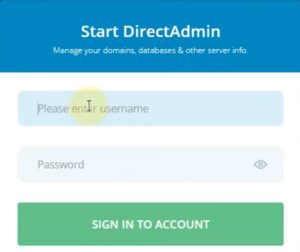
2. ล็อกอินเข้าสู่ระบบ ใส่ชื่อผู้ใช้ (Username) และรหัสผ่าน (Password)
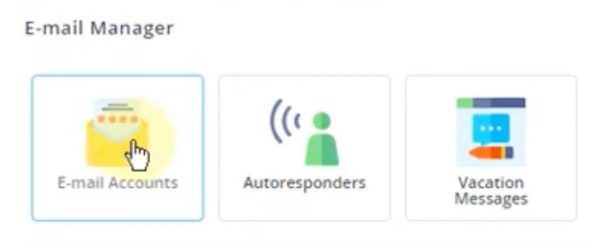
3. ไปที่เมนูหลักขอหน้า Dashboard บน DirectAdmin แล้วคลิกที่ Email Accounts ซึ่งอยู่ใต้หมวดหมู่ E-Mail Manager แล้วกดปุ่ม Create Mail Account
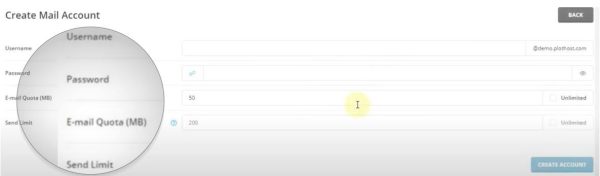
4. กรอกข้อมูลดังนี้
- Username ชื่ออีเมล เช่น sales หรือ info
- Password ตั้งรหัสผ่าน หรือใช้ปุ่ม Random เพื่อให้ระบบสุ่มให้
- Email Quota (MB) กำหนดพื้นที่เก็บอีเมล เช่น 500 MB หรือ 1024 MB
- Send Limit จำกัดจำนวนอีเมลที่สามารถส่งต่อวัน (เช่น 200)
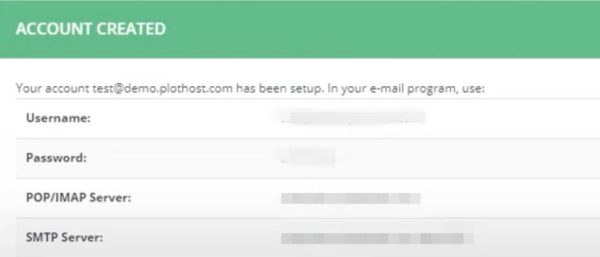
5. กด Create Account ระบบจะสร้าง Email ตามที่คุณสร้าง เช่น [email protected]
พร้อมแสดงข้อมูลการเข้าถึง (Login Details) ทั้ง ชื่อผู้ใช้, พอร์ต, เซิร์ฟเวอร์ IMAP & SMTP
เข้าสู่ระบบอีเมล (Webmail Login)
สามารถเข้าไปอ่าน วิธีใช้งาน Roundcube Webmail แบบเต็มได้เลย
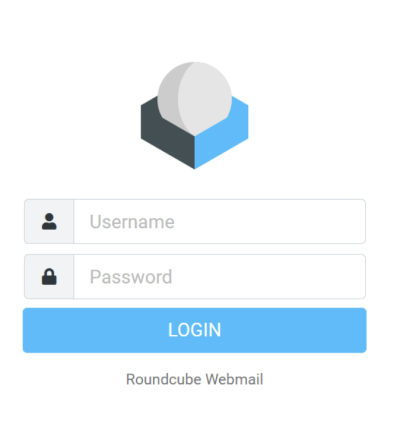
1. เข้าบราวเซอร์ไปที่ https://yourdomain.com/webmail จากนั้นให้ใส่ชื่อ Email และ Password ที่สร้างไว้
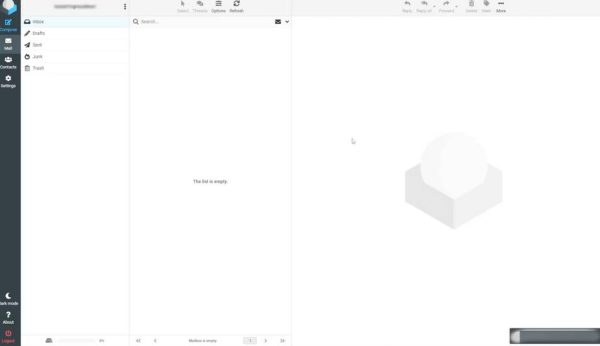
2. ระบบจะพาเข้าสู่หน้า Webmail, Roundcube หรืออื่น ๆ ตามที่โฮสต์กำหนดไว้
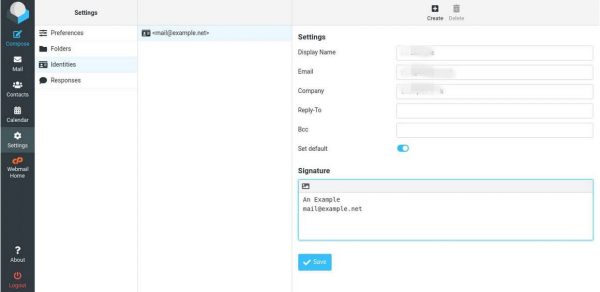
3. เมื่อถึงตรงนี้ คุณสามารถอ่าน/ส่ง Email, จัดเก็บ/ค้นหา/ลบ Email, ตั้งค่าลายเซ็น (Signature)
เปลี่ยนรหัสผ่านอีเมล
1. เข้าหน้า Dashboard ไปที่เมนู E-Mail Manager แล้วเลือก E-Mail Accounts
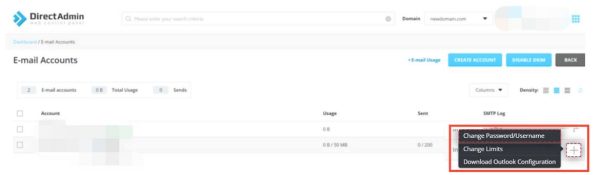
2. คลิกที่ Change Password/Username ตรงชื่อ Email ที่ต้องการแก้ไข
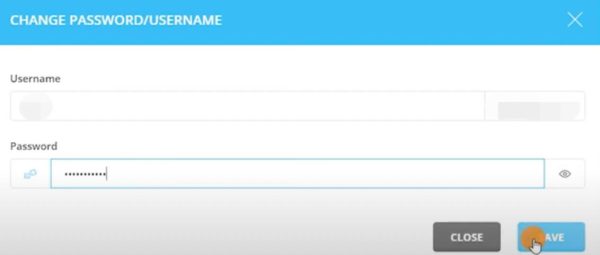
3. กรอกรหัสผ่านใหม่ แล้วกดที่ Modify เพื่อบันทึกการแก้ไข
ลบอีเมล
1. เข้าหน้า Dashboard คลิก E-Mail Manager และ ไปที่เมนู E-Mail Accounts
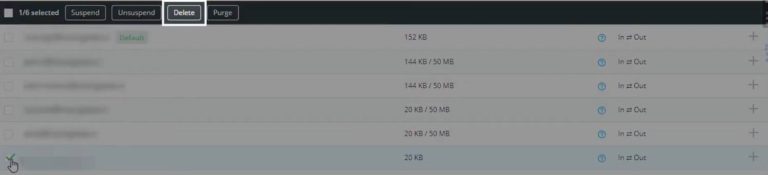
2. กดเลือก Email ที่ต้องการลบ เสร็จแล้วให้คลิก Delete เพื่อยืนยันการลบ Email
คำเตือน: ระบบจะลบทั้งอีเมลและข้อมูลทั้งหมดในกล่องนั้น ดังนั้นต้องตรวจสอบให้ดีเสียก่อน
ตั้งค่าส่งต่อ Email อัตโนมัติ
การส่งต่อ Email อัตโนมัติ หรือ Email Forwarder ใช้เมื่อต้องการให้ Email ที่เข้ามายัง [email protected] ถูกส่งต่อไปยังอีเมลอื่น เช่น [email protected]
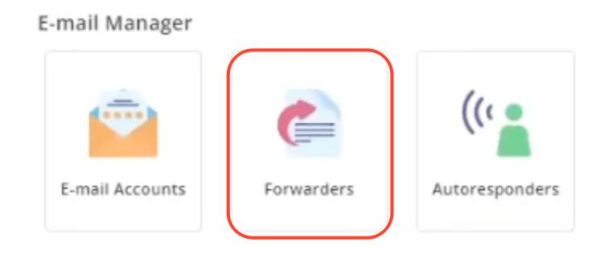
1. เข้าหน้า Dashboard คลิก E-Mail Manager และ ไปที่เมนู Forwarders
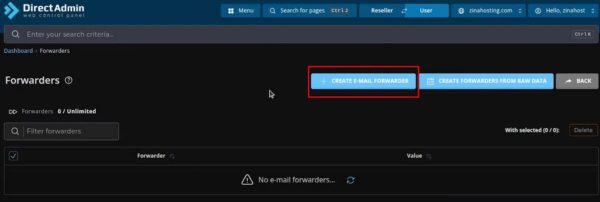
2. คลิก Create E-Mail Forwarder
จากนั้นกรอกข้อมูลดังนี้
- Forwarder Name กรอกชื่อ Email ที่ต้องการส่งต่อหากมี Email เข้ามาที่นี่ เช่น info
- Destination Email ชื่อ Email ปลายทางที่ต้องส่งต่อ เช่น [email protected]
3. คลิก Create
เพียงเท่านี้ ทุกครั้งที่มี Email ถูกส่งเข้าไปยัง [email protected] ระบบก็จะส่งต่อสำเนาไปยัง Gmail ที่ตั้งไว้ทันที
ตั้งค่าตอบกลับอัตโนมัติ
หากต้องการให้ระบบตอบ Email กลับแบบอัตโนมัติเมื่อมี Email เข้ามาได้ ด้วยรูปแบบข้อความที่คุณเขียนเองได้ เช่น ‘ขอบคุณที่ติดต่อเรา เราจะตอบกลับภายใน 24 ชั่วโมง’
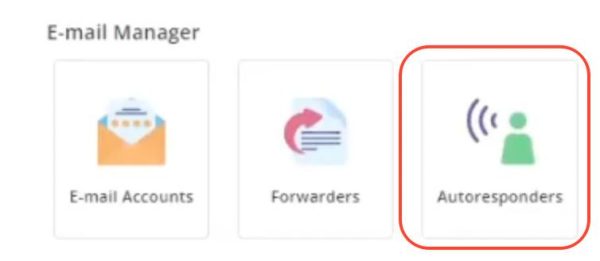
1. เข้าหน้า Dashboard คลิก E-Mail Manager แล้วไปที่ Auto Responder
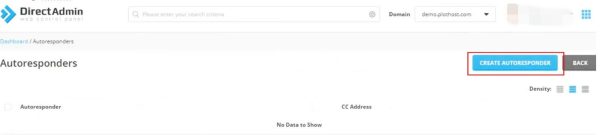
2. คลิก Create New Auto Responder จากนั้นกรอกข้อมูลตามรายการนี้
- Responder Address ชื่อ Email ที่หากมีอีเมลเข้ามาจะตอบกลับอัตโนมัติ เช่น [email protected]
- Subject หัวข้อ Email เช่น ‘ขอบคุณที่ติดต่อ บริษัท xxx’
- Message เนื้อหา Email ตอบกลับ เช่น ‘ขอบคุณที่ติดต่อเรา เราจะตอบกลับภายใน 24 ชั่วโมง’
- ตั้งเวลาเริ่มและสิ้นสุดการใช้งาน (หากต้องการใช้โดยไม่มีกำหนดระยะเวลาก็ไม่ต้องตั้งค่าส่วนนี้)
3. คลิกที่ Create เพื่อสร้าง Email ตอบกลับแบบอัตโนมัติ
สรุป
การสร้าง Email บน DirectAdmin ถือว่ามีประโยชน์อยากมาก โดยเฉพาะเรื่องของความน่าเชื่อ ความปลอดภัยของข้อมูล และยังสามารถจัดการฟีเจอร์ต่าง ๆ ได้ดี ทำได้ง่าย เหมือนการใช้งาน Email เจ้าดังหลาย ๆ เจ้าที่อาจสร้างภาพลักษณ์ได้น้อยกว่า Email ที่ต่อท้ายด้วยชื่อองค์กร

นิกร รักยิ่งงาม
นิกรเป็นผู้เชี่ยวชาญด้าน IT Support มากกว่า 12 ปี รับผิดชอบการช่วยเหลือลูกค้าด้านเทคนิคเกี่ยวกับ Windows Server, Linux Server, Forex VPS, Web Server, เว็บไซต์ CMS รวมถึงการตั้งค่า Domain และ DNS โดยเน้นการแก้ปัญหาแบบเข้าใจง่าย ทำให้ระบบกลับมาใช้งานได้เสถียรและปลอดภัย
นิกร รักยิ่งงาม
นิกรเป็นผู้เชี่ยวชาญด้าน IT Support มากกว่า 12 ปี รับผิดชอบการช่วยเหลือลูกค้าด้านเทคนิคเกี่ยวกับ Windows Server, Linux Server, Forex VPS, Web Server, เว็บไซต์ CMS รวมถึงการตั้งค่า Domain และ DNS โดยเน้นการแก้ปัญหาแบบเข้าใจง่าย ทำให้ระบบกลับมาใช้งานได้เสถียรและปลอดภัย