การ ตั้งค่า File Sharing และ Map Network Drive บน Windows VPS เป็นวิธีที่ช่วยให้ทีมงานสามารถเข้าถึงไฟล์กลางได้สะดวก เหมือนทำงานอยู่ในออฟฟิศเดียวกัน แม้จะทำงานจากคนละสถานที่ก็ตาม
บทความนี้จะอธิบาย ตั้งแต่การเตรียม Shared Folder บน Windows Server ไปจนถึงการ Map Drive บนเครื่องผู้ใช้งาน เหมาะสำหรับองค์กร, ทีมบัญชี, งาน AutoCAD หรือระบบหลังบ้านที่ต้องใช้ไฟล์ร่วมกันเป็นประจำ
สิ่งที่ต้องเตรียมก่อน Map Network Drive
ก่อนเริ่มตั้งค่า แนะนำให้ตรวจสอบให้ครบทั้ง 4 ข้อนี้:
- มีการสร้าง Shared Folder บน Windows Server / Windows VPS แล้ว
- ทราบ IP Address หรือชื่อเครื่อง (Hostname) ของ Server
- มี Username และ Password ที่ได้รับสิทธิ์เข้าถึงโฟลเดอร์
- เครื่อง Client อยู่ใน Network เดียวกัน
- หรือเชื่อมต่อผ่าน VPN / เชื่อมกับ VPS โดยตรง
- หรือเชื่อมต่อผ่าน VPN / เชื่อมกับ VPS โดยตรง
จากประสบการณ์ทีมซัพพอร์ต VPS HiSpeed ปัญหาส่วนใหญ่มักเกิดจาก Permission ไม่ตรงกัน หรือไม่ได้เชื่อม VPN ก่อนใช้งาน
วิธีสร้าง Shared Folder บน Windows Server / Windows VPS
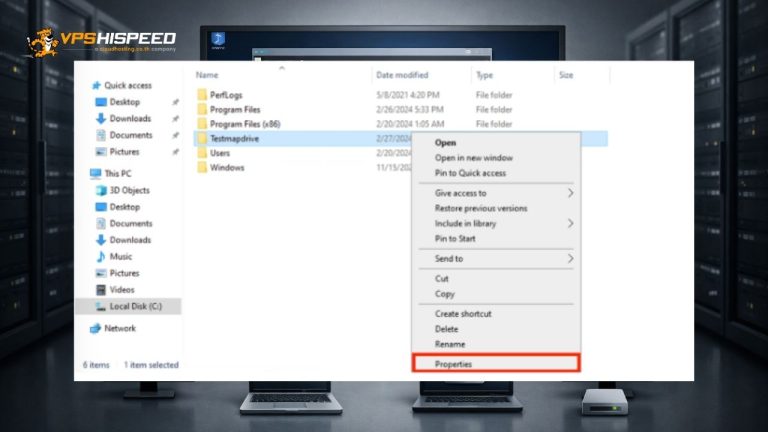
1. เข้าไปที่ Drive C:
2. โฟลเดอร์ (เช่น TestMapDrive)
3. คลิกขวาที่โฟลเดอร์ แล้วเลือก Properties
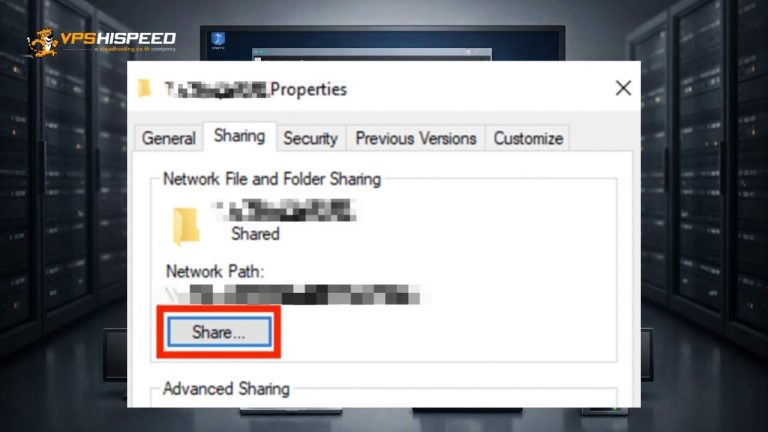
4. ไปที่แท็บ Sharing และคลิก Share
5. เลือกผู้ใช้งาน (เช่น Everyone หรือกำหนดเฉพาะ User/Group)
6. กำหนดสิทธิ์ Read / Write ตามต้องการ
แนะนำ: ควรตรวจสอบให้ Sharing Permission และ Security (NTFS Permission) ตั้งค่าให้สอดคล้องกัน
หาก NTFS ไม่อนุญาต แม้ Share แล้ว ผู้ใช้ก็จะยังเข้าไม่ได้
จากนั้นกด Share และกด Done
ระบบจะสร้าง Path สำหรับแชร์ เป็นอันเสร็จเรียบร้อย
วิธี Map Network Drive บนเครื่องลูกค้า
หลังจากมี Shared Folder แล้ว ให้ทำตามขั้นตอนนี้บนเครื่องผู้ใช้งาน
1. เปิด File Explorer
2. ไปที่เมนู This PC / Network
3. คลิกขวา เลือก Map Network Drive
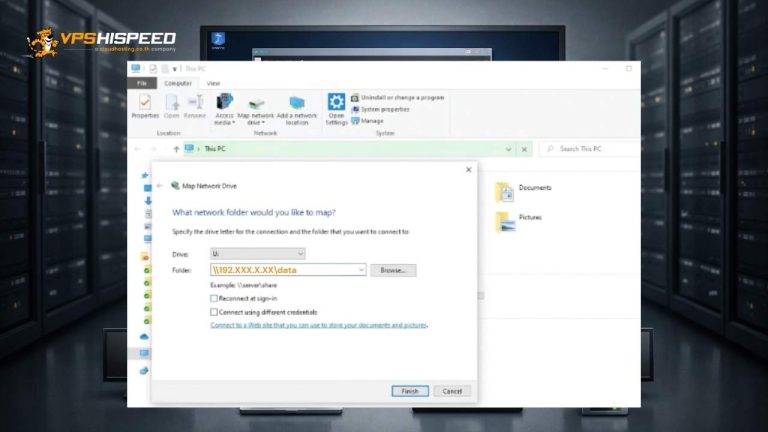
4. Drive: เลือกตัวอักษรไดรฟ์ (เช่น U:)
5. Folder: ใส่ Path ของโฟลเดอร์ที่แชร์ เช่น \\192.XXX.X.XX\data
6. กด Finish
7. ใส่ Username / Password ของ Server
เมื่อเชื่อมต่อสำเร็จ โฟลเดอร์ที่แชร์จะปรากฏเป็น Drive ใหม่ในเครื่องทันที
ข้อควรระวัง
- หากใช้งานผ่าน Internet หรืออยู่นอกออฟฟิศ ต้องเชื่อมต่อ VPN ก่อนทุกครั้ง
- หลัง Restart เครื่อง อาจต้อง Reconnect Network Drive
- แนะนำให้ใช้รหัสผ่านที่แข็งแรง และจำกัดสิทธิ์เฉพาะผู้จำเป็น
เคล็ดลับจากทีม VPS HiSpeed
- หาก Map Drive แล้วเข้าไม่ได้ ให้ตรวจสอบ Firewall และ Port 445
- แนะนำใช้ Windows VPS ศูนย์ข้อมูลในประเทศไทย เพื่อความเร็วและเสถียร
- ควรสำรองข้อมูลเป็นประจำ ก่อนปรับ Permission หรือโครงสร้างโฟลเดอร์
สรุป
การตั้งค่า File Sharing และ Map Network Drive บน Windows VPS เป็นวิธีที่ช่วยเพิ่มประสิทธิภาพการทำงานของทีม ลดปัญหาการส่งไฟล์ซ้ำซ้อน และทำให้ข้อมูลถูกจัดเก็บไว้ศูนย์กลางอย่างปลอดภัย หากตั้งค่า Permission และการเชื่อมต่อเครือข่ายอย่างถูกต้อง ระบบจะมีความเสถียรและใช้งานได้ในระยะยาว สำหรับการใช้งานนอกสถานที่ แนะนำให้เชื่อมต่อผ่าน VPN ทุกครั้งเพื่อความปลอดภัยและความต่อเนื่องในการเข้าถึงข้อมูล
หากมีข้อสงสัยเพิ่มเติม ทีมงานของเรายินดีช่วยเหลือเสมอ ติดต่อได้ที่ Facebook และ Line@

นิกร รักยิ่งงาม
นิกรเป็นผู้เชี่ยวชาญด้าน IT Support มากกว่า 12 ปี รับผิดชอบการช่วยเหลือลูกค้าด้านเทคนิคเกี่ยวกับ Windows Server, Linux Server, Forex VPS, Web Server, เว็บไซต์ CMS รวมถึงการตั้งค่า Domain และ DNS โดยเน้นการแก้ปัญหาแบบเข้าใจง่าย ทำให้ระบบกลับมาใช้งานได้เสถียรและปลอดภัย
นิกร รักยิ่งงาม
นิกรเป็นผู้เชี่ยวชาญด้าน IT Support มากกว่า 12 ปี รับผิดชอบการช่วยเหลือลูกค้าด้านเทคนิคเกี่ยวกับ Windows Server, Linux Server, Forex VPS, Web Server, เว็บไซต์ CMS รวมถึงการตั้งค่า Domain และ DNS โดยเน้นการแก้ปัญหาแบบเข้าใจง่าย ทำให้ระบบกลับมาใช้งานได้เสถียรและปลอดภัย