ถ้าคุณเคยต้องอัปโหลดไฟล์ขึ้นเว็บไซต์ แก้ไฟล์ธีม หรือเข้าไปดูโครงสร้างไฟล์ WordPress โดยตรง คุณน่าจะเคยได้ยินคำว่า “FTP” ผ่านหูมาบ้าง ปัญหาคือหลายคนรู้ว่ามันจำเป็น แต่ไม่เคยตั้งค่าเองจริงๆ เพราะกลัวจะยุ่งยาก
ความจริงแล้ว การเชื่อมต่อ FTP ง่ายกว่าที่คิดมาก โดยเฉพาะถ้าใช้เครื่องมืออย่าง FileZilla ซึ่งเป็นโปรแกรมฟรีที่ได้รับความนิยมสูง และเหมาะกับทั้งมือใหม่และคนทำเว็บจริงจัง
FTP คืออะไร
FTP หรือ File Transfer Protocol คือวิธีเชื่อมต่อระหว่างคอมพิวเตอร์ของเรากับเซิร์ฟเวอร์ เพื่อโอนย้ายไฟล์ไปมาโดยตรง จุดเด่นของ FTP คือคุณจะเห็นไฟล์บนเซิร์ฟเวอร์เหมือนเปิดโฟลเดอร์ในเครื่อง ทำให้จัดการไฟล์จำนวนมากได้ง่ายกว่าการอัปโหลดผ่านหน้าเว็บ
สำหรับคนใช้ WordPress นี่คือเครื่องมือสำคัญมาก เพราะช่วยให้เข้าถึงโฟลเดอร์อย่าง wp-content, themes หรือ plugins ได้ตรงๆ โดยเฉพาะเวลาที่หน้าแอดมินเข้าไม่ได้ หรือเว็บมีปัญหา
ใครที่ควรใช้ FTP เป็นประจำ
FTP เหมาะมากสำหรับนักพัฒนา เอเจนซี่ที่ดูแลหลายเว็บไซต์ นักการตลาดที่ต้องใส่สคริปต์หรือไฟล์ยืนยันต่างๆ รวมถึงเจ้าของเว็บที่อยากควบคุมไฟล์เว็บไซต์ได้เองแบบไม่ต้องพึ่งปลั๊กอินตลอดเวลา
ในกรณีที่คุณต้องทำงานกับไฟล์เว็บบ่อย การเลือกโฮสติ้งที่มีระบบเสถียรและซัพพอร์ตเข้าใจงานจริงจะช่วยประหยัดเวลาได้มาก เช่น โฮสติ้งหรือ VPS ที่มีทีมดูแลภาษาไทยและโครงสร้างพื้นฐานในประเทศอย่าง VPS HiSpeed ซึ่งให้บริการลูกค้าไทยมาอย่างต่อเนื่องตั้งแต่ปี 2012
วิธีเชื่อมต่อ FTP ด้วย FileZilla
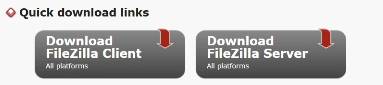
1. ดาวน์โหลด FileZilla ดาวน์โหลดตัว Client
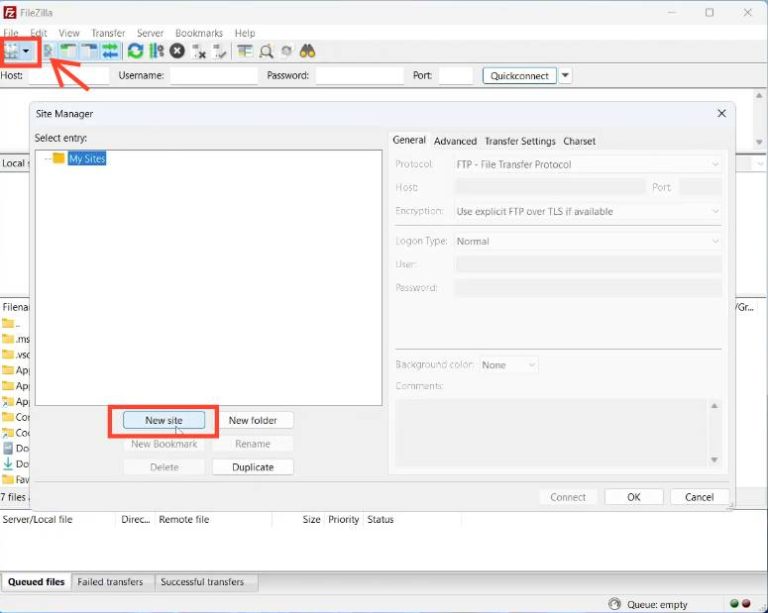
2. เมื่อเปิดโปรแกรมแล้ว ให้คลิกที่เมนู Site Manager มุมซ้ายบน จากนั้นสร้างเว็บไซต์ใหม่และตั้งชื่อไว้ตามที่จำง่าย ขั้นตอนนี้เป็นเพียงการเตรียมโปรไฟล์สำหรับกรอกข้อมูล FTP ซึ่งเราจะไปดึงมาจากโฮสติ้งในขั้นตอนถัดไป
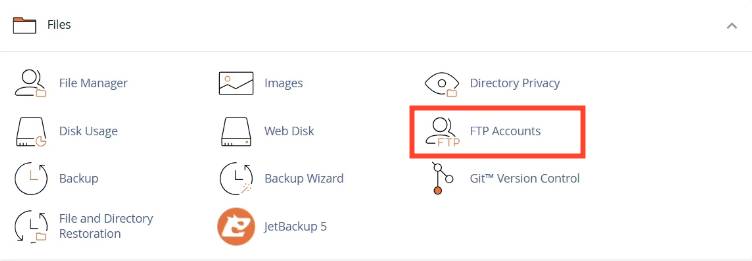
3. ดึงข้อมูล FTP จาก cPanel ด้วยการให้คุณล็อกอินเข้าเว็บโฮสติ้ง แล้วเข้าไปที่ cPanel จากนั้นมองหาเมนู FTP Accounts
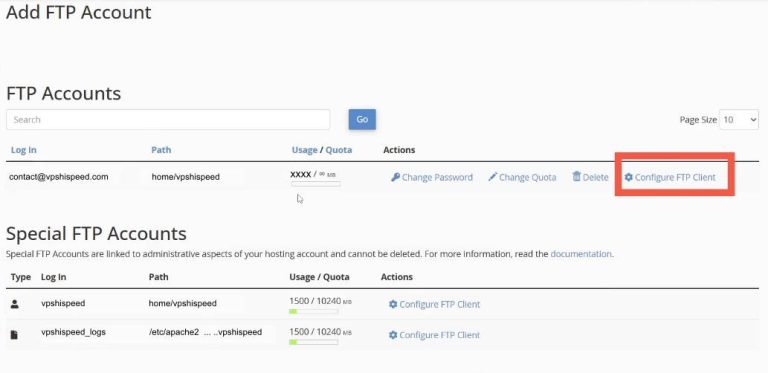
4. เมื่อเข้าไปแล้ว ให้เลือกแอคเคานต์ FTP ที่ต้องการใช้งาน และคลิกที่ Configure FTP Client
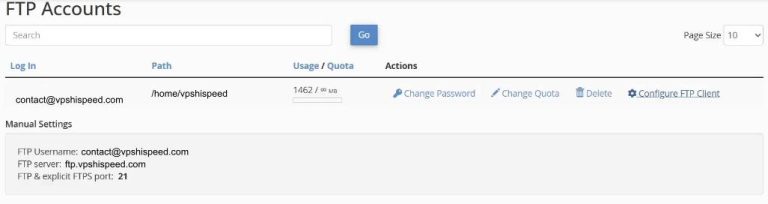
5.ในหน้านี้ คุณจะเห็นข้อมูลสำคัญทั้งหมด ไม่ว่าจะเป็นชื่อโฮสต์ (FTP Server), พอร์ตซึ่งปกติจะเป็น 21, ชื่อผู้ใช้ และรหัสผ่าน ข้อมูลเหล่านี้คือสิ่งที่ต้องนำไปกรอกใน FileZilla
หากคุณจำรหัสผ่านไม่ได้ ไม่ต้องกังวล สามารถกลับมาตั้งรหัสผ่านใหม่จากหน้า FTP Accounts ได้ทันที
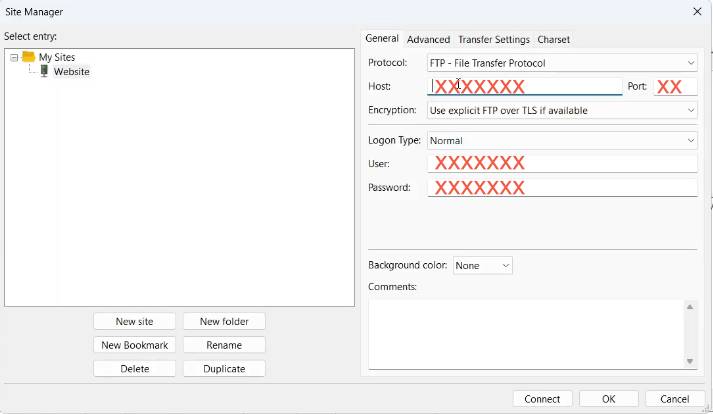
5. กลับมาที่ FileZilla แล้วกรอกข้อมูล Host, Port, Username และ Password ให้ครบ จากนั้นกด Connect หากมีข้อความแจ้งเตือนขึ้นมา ให้กด OK ได้เลย เมื่อเชื่อมต่อสำเร็จ คุณจะเห็นไฟล์เว็บไซต์ทั้งหมดแสดงอยู่ฝั่งขวา ซึ่งรวมถึงไฟล์ WordPress และโฟลเดอร์ต่างๆ
จากจุดนี้ คุณสามารถลากไฟล์จากคอมพิวเตอร์ไปวางบนเซิร์ฟเวอร์เพื่ออัปโหลด หรือดึงไฟล์จากเซิร์ฟเวอร์กลับมาเก็บในเครื่องได้ทันที ทุกอย่างทำงานเหมือนจัดการโฟลเดอร์ปกติ
เคล็ดลับจากทีม VPS HiSpeed
เวลาจัดการไฟล์ผ่าน FTP ควรระวังการลบหรือแก้ไขไฟล์สำคัญ โดยเฉพาะไฟล์ระบบ แนะนำให้ดาวน์โหลดไฟล์สำรองไว้ก่อนแก้ไขทุกครั้ง และถ้าโฮสต์รองรับการเชื่อมต่อแบบ SFTP หรือ FTP over TLS ก็ควรเลือกใช้ เพื่อเพิ่มความปลอดภัยของข้อมูล
สรุป
การเชื่อมต่อ FTP ด้วย FileZilla ไม่ได้เป็นเรื่องยากอย่างที่หลายคนคิด ขอแค่รู้ว่าต้องเอาข้อมูลจากจุดไหนมากรอก และเข้าใจโครงสร้างไฟล์ของเว็บไซต์เล็กน้อย คุณก็สามารถจัดการไฟล์เว็บได้เองแบบมืออาชีพ ไม่ว่าจะเป็นการอัปโหลดไฟล์ แก้ไขธีม หรือแก้ปัญหาเว็บยามฉุกเฉินที่เข้าแอดมินไม่ได้
สำหรับคนทำเว็บ นักพัฒนา หรือเจ้าของเว็บไซต์ การมีเครื่องมืออย่าง FileZilla ติดเครื่องไว้ ถือเป็นเหมือน “กุญแจสำรอง” ที่ช่วยให้คุณเข้าถึงเว็บไซต์ได้ตลอดเวลา ยิ่งถ้าคุณใช้โฮสติ้งหรือ VPS ที่ระบบเสถียรและซัพพอร์ตเข้าใจงานจริง การทำงานผ่าน FTP ก็จะยิ่งลื่นและมั่นใจมากขึ้น
สุดท้ายนี้ ถ้าคุณยังไม่เคยลองใช้ FTP มาก่อน แนะนำให้ลองเชื่อมต่อและสำรวจไฟล์เว็บไซต์ของตัวเองดูสักครั้ง เมื่อคุ้นมือแล้ว คุณจะรู้เลยว่านี่คือทักษะพื้นฐานที่คนทำเว็บควรมี และช่วยประหยัดเวลาได้มากกว่าที่คิดครับ
หากมีข้อสงสัยเพิ่มเติม ทีมงานของเรายินดีช่วยเหลือเสมอ ติดต่อได้ที่ Facebook และ Line@

นิกร รักยิ่งงาม
นิกรเป็นผู้เชี่ยวชาญด้าน IT Support มากกว่า 12 ปี รับผิดชอบการช่วยเหลือลูกค้าด้านเทคนิคเกี่ยวกับ Windows Server, Linux Server, Forex VPS, Web Server, เว็บไซต์ CMS รวมถึงการตั้งค่า Domain และ DNS โดยเน้นการแก้ปัญหาแบบเข้าใจง่าย ทำให้ระบบกลับมาใช้งานได้เสถียรและปลอดภัย
นิกร รักยิ่งงาม
นิกรเป็นผู้เชี่ยวชาญด้าน IT Support มากกว่า 12 ปี รับผิดชอบการช่วยเหลือลูกค้าด้านเทคนิคเกี่ยวกับ Windows Server, Linux Server, Forex VPS, Web Server, เว็บไซต์ CMS รวมถึงการตั้งค่า Domain และ DNS โดยเน้นการแก้ปัญหาแบบเข้าใจง่าย ทำให้ระบบกลับมาใช้งานได้เสถียรและปลอดภัย