SSMS คือเครื่องมือหลักที่คนทำงานด้านฐานข้อมูลต้องมีติดเครื่อง ไม่ว่าจะเป็นนักพัฒนา นักวิเคราะห์ข้อมูล หรือคนที่ดูแลระบบบน Windows VPS เพราะช่วยให้จัดการ SQL Server ได้ง่ายขึ้นแบบไม่ต้องพิมพ์คำสั่งยาว ๆ ตลอดเวลา บทความนี้จะพาไปดูวิธีติดตั้ง SSMS แบบเข้าใจง่าย ใช้งานได้จริง แม้เป็นมือใหม่ก็ทำตามได้แน่นอน
SSMS คืออะไรและสำคัญอย่างไร
SSMS เป็นโปรแกรมสำหรับบริหารจัดการ SQL Server ผ่านกราฟิกอินเทอร์เฟซ (GUI) ช่วยให้ผู้ใช้งานสามารถจัดการฐานข้อมูลได้สะดวกขึ้น ไม่จำเป็นต้องจำคำสั่ง SQL ทั้งหมด เหมาะกับนักพัฒนา โปรแกรมเมอร์ ผู้ดูแลระบบ และผู้ใช้ทั่วไปที่ต้องการเชื่อมต่อฐานข้อมูลทั้งภายในเครื่อง (Local) หรือจากเซิร์ฟเวอร์ภายนอก เช่น Windows VPS
ความสามารถหลักของ SSMS
- สร้างฐานข้อมูล / ลบ / ปรับแต่งโครงสร้าง
- แก้ไขตารางและข้อมูลได้ง่าย
- เขียนและรันคำสั่ง SQL Query
- จัดการ Security เช่น Login และ Permission
- ตรวจสอบประสิทธิภาพการทำงานของ SQL Server
ขั้นตอนการติดตั้ง SQL Server Management Studio (SSMS)
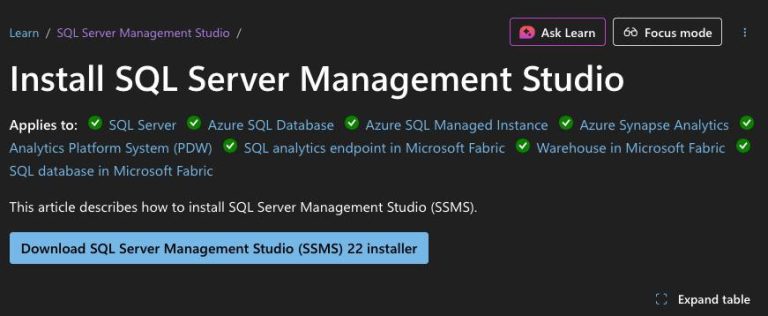
1. ดาวน์โหลดและติดตั้ง SSMS เวอร์ชันล่าสุด เมื่อไฟล์โหลดเสร็จแล้ว ดับเบิลคลิกเพื่อติดตั้ง ระบบจะทำงานอัตโนมัติแทบทั้งหมด ไม่ต้องตั้งค่าอะไรเพิ่มเติม
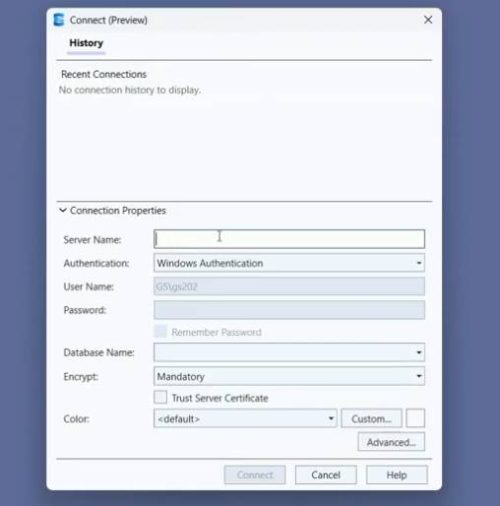
2. เปิดโปรแกรมและเข้าสู่ระบบ (Login) หลังติดตั้งเสร็จ เปิด SSMS แล้วคุณจะเจอหน้าต่าง Connect to Server ให้กรอกข้อมูลดังนีเ
- Server Type: Database Engine
- Server Name:
- ถ้าใช้บนเครื่องตัวเอง ให้เลือก localhost
- ถ้าเชื่อมจาก Windows VPS ให้ใช้ IP ของ VPS เช่น 103.xxx.xxx.xxx
- Authentication:
- Windows Authentication
- SQL Server Authentication (ต้องกรอก Username/Password)
จากนั้นกด Connect
สำหรับคนที่รัน SQL Server อยู่ใน Windows VPS การเชื่อมผ่าน IP จะช่วยให้จัดการฐานข้อมูลได้จากทุกที่ ซึ่งสะดวกมากสำหรับทีม Dev หรือผู้ที่ต้องดูแลหลายโปรเจกต์พร้อมกัน
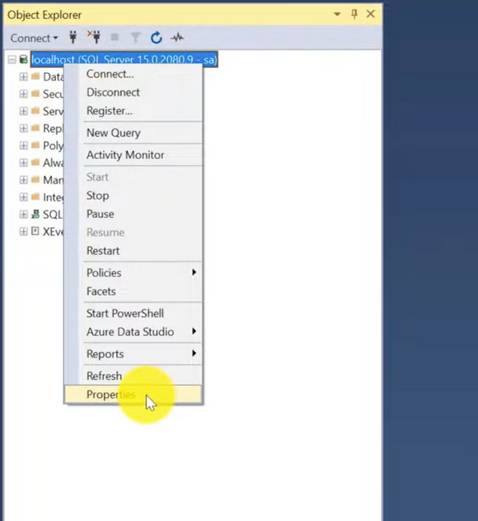
3. ตรวจสอบชื่อ Instance ของ SQL Server
สำหรับผู้ใช้ที่จำชื่อ Instance ไม่ได้ สามารถดูได้โดยคลิกขวาที่ชื่อเซิร์ฟเวอร์ใน Object Explorer เลือก Properties ระบบจะแสดงรายละเอียดของเซิร์ฟเวอร์รวมถึงชื่อ Instance ให้ชัดเจน
4. หลังติดตั้ง SSMS แล้ว ควรรีสตาร์ทเครื่องเพื่อให้ระบบและบริการทั้งหมดทำงานได้เสถียร โดยเฉพาะบริการที่เกี่ยวกับ SQL Server โดยเฉพาะเครื่องที่ใช้งานแบบ VPS ซึ่งอาจมีหลาย Service รันอยู่พร้อมกัน
เคล็ดลับจากทีม VPS HiSpeed
- ตั้ง Allow Remote Connection ใน SQL Server ถ้าจะเชื่อมจากภายนอก
- เช็ก Firewall ของ Windows VPS ให้เปิด Port 1433
- ถ้าเป็นงาน Production แนะนำให้เปิด Backup อัตโนมัติ
- ใช้ SSMS เวอร์ชันล่าสุดเสมอเพื่อลดบั๊กและเพิ่มความปลอดภัย
สรุป
การติดตั้ง SSMS และเชื่อมต่อกับ SQL Server ผ่าน Windows VPS อาจฟังดูยุ่งยากในตอนแรก แต่จริงๆ แล้วแค่รู้ขั้นตอนกับจุดที่ต้องระวังก็ช่วยให้คุณประหยัดเวลาไปได้เยอะ และที่สำคัญคือใช้งานได้อย่างปลอดภัย หากคุณต้องดูแลหลายโปรเจกต์ หรือมีทีมที่ทำงานจากหลายที่ การใช้ SSMS บน VPS คือทางเลือกที่ทั้งยืดหยุ่นและคุ้มค่า โดยเฉพาะถ้าเลือกเซิร์ฟเวอร์ที่มีเสถียรภาพดี ไม่หลุดบ่อยตอนเชื่อมต่อ
ใครที่กำลังมองหา VPS พร้อมใช้งาน SQL Server หรือรัน SSMS ได้ลื่นไหล ลองดู Windows VPS ที่เหมาะกับงาน Database ของ VPS HiSpeed
หากมีข้อสงสัยเพิ่มเติม ทีมงานของเรายินดีช่วยเหลือเสมอ ติดต่อได้ที่ Facebook และ Line@

นิกร รักยิ่งงาม
นิกรเป็นผู้เชี่ยวชาญด้าน IT Support มากกว่า 12 ปี รับผิดชอบการช่วยเหลือลูกค้าด้านเทคนิคเกี่ยวกับ Windows Server, Linux Server, Forex VPS, Web Server, เว็บไซต์ CMS รวมถึงการตั้งค่า Domain และ DNS โดยเน้นการแก้ปัญหาแบบเข้าใจง่าย ทำให้ระบบกลับมาใช้งานได้เสถียรและปลอดภัย
นิกร รักยิ่งงาม
นิกรเป็นผู้เชี่ยวชาญด้าน IT Support มากกว่า 12 ปี รับผิดชอบการช่วยเหลือลูกค้าด้านเทคนิคเกี่ยวกับ Windows Server, Linux Server, Forex VPS, Web Server, เว็บไซต์ CMS รวมถึงการตั้งค่า Domain และ DNS โดยเน้นการแก้ปัญหาแบบเข้าใจง่าย ทำให้ระบบกลับมาใช้งานได้เสถียรและปลอดภัย