หลายคนเริ่มต้นทำเว็บ WordPress บนเครื่องตัวเอง (localhost) เพราะมันสะดวก ไม่ต้องเสียเงินตั้งแต่แรก แต่พอถึงจุดที่อยากให้คนอื่นเห็นเว็บไซต์ของเรา เช่น ลูกค้า หรือผู้ใช้จริง ๆ ก็ต้อง “ย้าย” เว็บขึ้นเซิร์ฟเวอร์ออนไลน์
เหตุผลที่ควรย้ายขึ้นโฮสต์ คือ ให้คนอื่นเข้าถึงเว็บได้จากอินเทอร์เน็ต เตรียมใช้งานจริงหรือขึ้นระบบ production, รับมือกับ SEO, SSL และความปลอดภัย ทดสอบเว็บไซต์บนสภาพแวดล้อมจริง
ก่อนย้าย WordPress ขึ้นโฮสต์ ควรเตรียมอะไรให้พร้อมบ้าง
ก่อนจะย้ายเว็บจากเครื่องตัวเอง (localhost) ขึ้นสู่ Hosting หรือ VPS จริงๆ มีของบางอย่างที่คุณควรเช็กให้ครบ เพื่อไม่ให้เว็บล่มกลางทางหรือขึ้นแล้วใช้ไม่ได้ทันที ดูได้ดังนี้
- เว็บ WordPress ที่ทำเสร็จบน Localhost เช่น ผ่าน XAMPP, LocalWP, หรือโปรแกรมจำลองอื่นๆ ที่คุณใช้พัฒนา
- โฮสติ้งหรือ VPS ที่เตรียมไว้แล้ว แนะนำให้เลือกที่มี Control Panel (อย่าง DirectAdmin หรือ cPanel) จะย้ายง่ายกว่ามาก
- โปรแกรม FTP เช่น FileZilla เอาไว้เชื่อมต่อกับโฮสต์เพื่ออัปโหลดไฟล์ทั้งหมดของเว็บ
- สิทธิ์เข้าถึง phpMyAdmin หรือระบบจัดการฐานข้อมูล จำเป็นสำหรับการ import/export ฐานข้อมูลของ WordPress
- โดเมนที่ชี้มาที่โฮสต์แล้ว เพื่อให้พออัปโหลดเสร็จแล้ว คุณสามารถเปิดเว็บผ่านชื่อโดเมนได้ทันที (ไม่ใช่แค่ IP)
Tip: ถ้าใช้ DirectAdmin VPS จาก VPS HiSpeed จะมีทุกอย่างข้างบนให้ครบในแพ็กเกจเดียว แถมติดตั้ง SSL ฟรีได้ด้วย
ขั้นตอนย้าย WordPress ขึ้น Hosting หรือ VPS
คุณสามารถเลือกทำได้สองวิธี คือ แบบทำเองหรือใช้ปลั๊กอิน ในบทความนี้เราจะยกตัวอย่างการทำแบบ manual โดยที่จะย้ายจาก Localhost (XAMPP) สู่ VPS Hosting
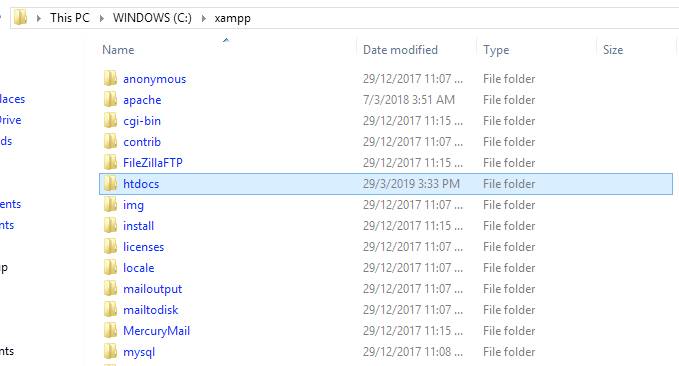
1. ไปที่โฟลเดอร์ XAMPP ไปต่อที่ htdocs/ชื่อเว็บของคุณ/
2. ให้ทำเป็น ZIP ไฟล์ทั้งหมดของ WordPress (รวมทั้ง wp-content, wp-admin, wp-includes)
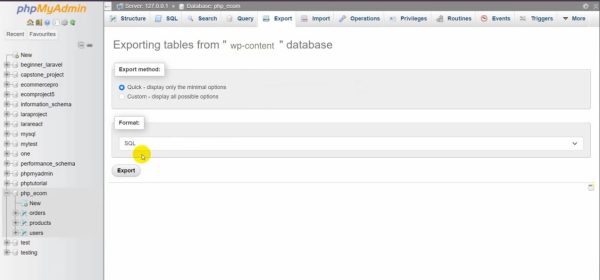
3. เปิด phpMyAdmin จากนั้นเลือกฐานข้อมูลของเว็บ เลือก Quick + SQL format จากนั้นกด Export เพื่อดาวน์โหลดไฟล์ .sql
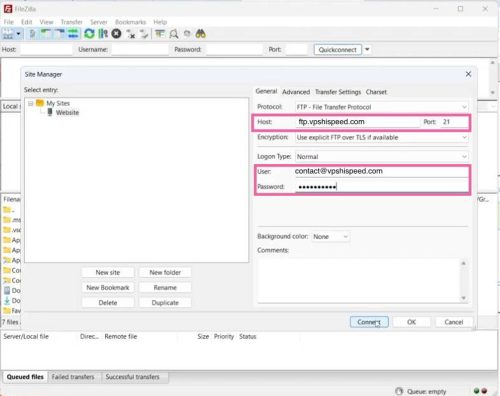
4. เปิด FileZilla แล้วเชื่อมต่อ VPS ผ่าน FTP ใส่ Host, Username, Password, Port (ข้อมูลนี้ได้จากผู้ให้บริการโฮสต์)
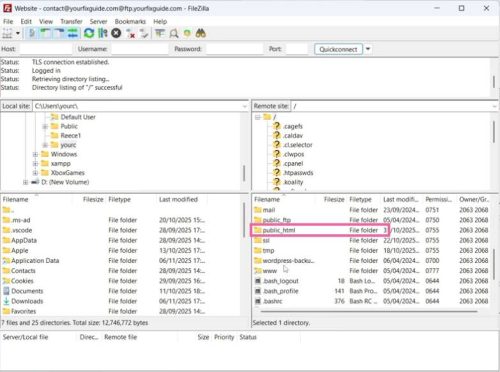
5. ไปที่โฟลเดอร์ /public_html หรือ /domains/yourdomain.com/public_html
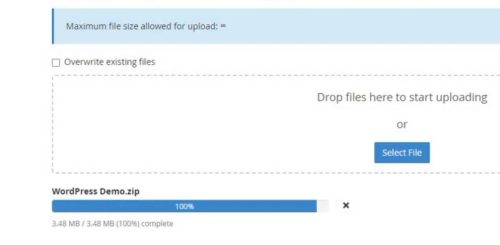
6. จากนั้นให้อัปโหลดไฟล์ ZIP ที่เตรียมไว้ โดยเข้าไปที่ Control Panel (DirectAdmin หรือ cPanel) หลังจากอัพโหลดไฟล์แล้ว ให้ใช้ File Manager แตกไฟล์ ZIP ให้เรียบร้อย
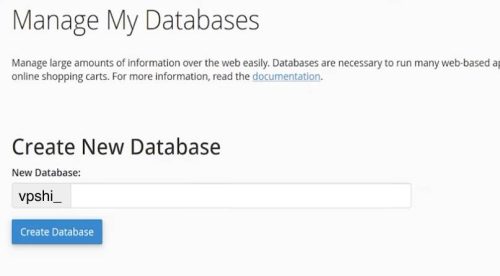
7. สร้างฐานข้อมูลใหม่ บน hosting (ผ่าน Control Panel เช่น cPanel/DirectAdmin) ในกรณีนี้จะพูดถึง cPanel* จากนั้นไปที่ manage my database คลิกสร้าง และใส่ข้อมูล Database name, Username และ Password ตรวจสอบเพื่อให้แน่ใจว่า เชื่อมสิทธิ์ผู้ใช้เข้ากับฐานข้อมูลแล้ว
*สามารถใช้ DirectAdmin ได้เช่นกัน แต่ต้องไปดูวิธีการใช้งานต่างหาก
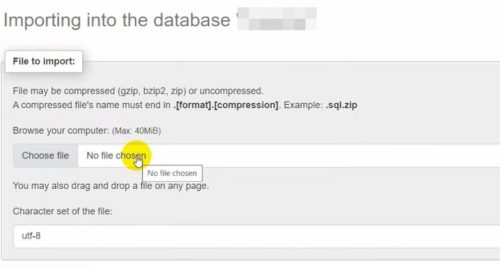
8. ต่อไปคือ การ Import ฐานข้อมูล โดยเข้าไปที่ phpMyAdmin บน VPS จากนั้นให้ เลือกฐานข้อมูล กด Import และ เลือกไฟล์ .sql ที่ export มาจาก XAMPP ก่อนหน้านี้
9. เปิดไฟล์ wp-config.php ใน File Manager แก้ส่วนนี้ให้ตรงกับ DB ที่ VPS
define(‘DB_NAME’, ‘ชื่อฐานข้อมูล’);
define(‘DB_USER’, ‘ชื่อผู้ใช้ฐานข้อมูล’);
define(‘DB_PASSWORD’, ‘รหัสผ่าน’);
define(‘DB_HOST’, ‘localhost’); // ปกติแล้วไม่ต้องเปลี่ยน
10. แก้ URL เว็บไซต์ให้ตรงกับโดเมนจริง เพราะตอนอยู่บน Localhost มันยังใช้ URL ว่า http://localhost
วิธีที่ 1 คือ ใช้ปลั๊กอิน Better Search Replace โดย ติดตั้งปลั๊กอิน และตั้งค่าค้นหา http://localhost/ชื่อเว็บ แล้วแทนด้วย https://yourdomain.com
วิธีที่ 2 คือ รัน SQL ใน phpMyAdmin
UPDATE wp_options SET option_value = ‘https://yourdomain.com’ WHERE option_name = ‘siteurl’;
UPDATE wp_options SET option_value = ‘https://yourdomain.com’ WHERE option_name = ‘home’;
วิธีตรวจสอบเว็บหลังย้ายเสร็จ
หลังจากย้ายทุกอย่างขึ้นเรียบร้อยแล้ว อย่าลืมตรวจสอบสิ่งต่อไปนี้
- หน้าเว็บเปิดได้ปกติหรือไม่
- เข้าหลังบ้าน wp-admin ได้หรือไม่
- Permalink และเมนูต่าง ๆ ทำงานถูกต้อง
- รูปภาพและไฟล์มีครบหรือเปล่า
- ปลั๊กอินยังทำงานอยู่
- เปิด HTTPS ได้หรือยัง (ติดตั้ง SSL แล้วหรือยัง)
เคล็ดลับจากทีม VPS HiSpeed
- ตั้งค่า wp-config.php ให้มีบรรทัดนี้เพิ่ม:
define(‘WP_HOME’,’https://yourdomain.com’);
define(‘WP_SITEURL’,’https://yourdomain.com‘); - ตั้ง cron job สำหรับ backup อัตโนมัติ
- ใช้ปลั๊กอิน cache เช่น WP Super Cache หรือ LiteSpeed Cache (ถ้าใช้โฮสต์รองรับ)
สรุป
หลายคนคิดว่าการย้ายเว็บจาก Localhost ไปโฮสต์จริงเป็นเรื่องยาก แต่ความจริงคือ ถ้าคุณเตรียมสิ่งจำเป็นให้ครบตั้งแต่แรก เช่น ไฟล์เว็บ, ฐานข้อมูล, โฮสต์ที่พร้อมใช้งาน และโดเมนที่ตั้งค่าแล้ว ทุกอย่างจะไหลลื่นกว่าที่คิด สิ่งที่สำคัญที่สุดคือ ความพร้อมของระบบปลายทาง หากโฮสต์ของคุณเสถียร มีเครื่องมือครบ และมีทีมซัพพอร์ตพร้อมช่วยเหลือ คุณไม่จำเป็นต้องกังวลเรื่องอื่นๆ
หากคุณยังไม่มีโฮสต์ที่มั่นใจ ลองดู VPS สำหรับ WordPress ที่เสถียรและมีทีมไทยดูแล 24 ชม.จาก VPS HiSpeed ได้ครับ เหมาะทั้งสาย dev และเจ้าของเว็บที่อยากได้ความเร็วและความนิ่งเป็นหลัก
หากมีข้อสงสัยเพิ่มเติม ทีมงานของเรายินดีช่วยเหลือเสมอ ติดต่อได้ที่ Facebook และ Line@

นิกร รักยิ่งงาม
นิกรเป็นผู้เชี่ยวชาญด้าน IT Support มากกว่า 12 ปี รับผิดชอบการช่วยเหลือลูกค้าด้านเทคนิคเกี่ยวกับ Windows Server, Linux Server, Forex VPS, Web Server, เว็บไซต์ CMS รวมถึงการตั้งค่า Domain และ DNS โดยเน้นการแก้ปัญหาแบบเข้าใจง่าย ทำให้ระบบกลับมาใช้งานได้เสถียรและปลอดภัย
นิกร รักยิ่งงาม
นิกรเป็นผู้เชี่ยวชาญด้าน IT Support มากกว่า 12 ปี รับผิดชอบการช่วยเหลือลูกค้าด้านเทคนิคเกี่ยวกับ Windows Server, Linux Server, Forex VPS, Web Server, เว็บไซต์ CMS รวมถึงการตั้งค่า Domain และ DNS โดยเน้นการแก้ปัญหาแบบเข้าใจง่าย ทำให้ระบบกลับมาใช้งานได้เสถียรและปลอดภัย