
เคยไหม? ลืมรหัสผ่านบัญชี “sa” ของ SQL Server ตอนจะเข้าไปจัดการระบบ แล้วไม่รู้จะเริ่มจากตรงไหน หรือบางคนเพิ่งได้ VPS มาใหม่ แล้วไม่แน่ใจว่าจะเปลี่ยนรหัสผ่าน SQL Server ยังไงให้ปลอดภัยและไม่พังระบบเดิม
บทความนี้เราจะพาไปเรียนรู้การเปลี่ยนรหัสทีละขั้นตอน พร้อมเคล็ดลับเล็กๆ จากทีม VPS HiSpeed ที่จะช่วยให้เซิร์ฟเวอร์คุณไม่ถูกสแกนพอร์ตหรือโดน brute-force ง่ายๆ
ขั้นตอนการเปลี่ยนรหัสผ่านของ SQL Server
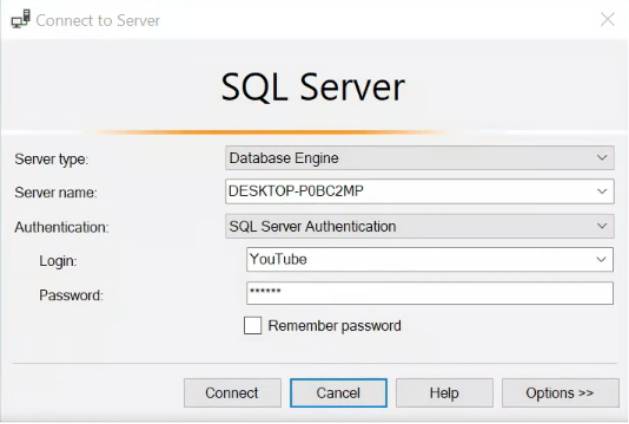
1. เปิดโปรแกรม SQL Server Management Studio (SSMS)
ในหน้า Connect to Server เลือกดังนี้
- Server type: Database Engine
- Authentication: SQL Server Authentication
จากนั้นกรอกข้อมูล login และ password และคลิก Connect
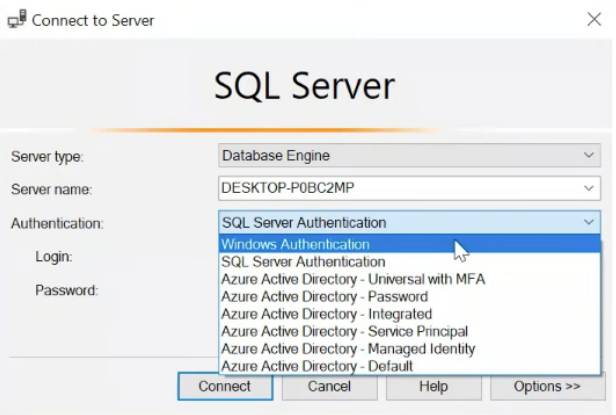
2. หากใส่รหัส SA ไม่ได้ ให้สลับไปใช้ Windows Authentication (วิธีนี้ใช้ได้กับ VPS ที่คุณมีสิทธิ์ Windows Administrator) โดยสามารถทำได้ดังนี้
- ไปที่หน้า Connect to Server
- เปลี่ยน Authentication เป็น Windows Authentication
- คลิก Connect
เข้าสู่ระบบด้วยสิทธิ Windows ซึ่งโดยปกติจะมีสิทธิ์จัดการ SQL Server ได้
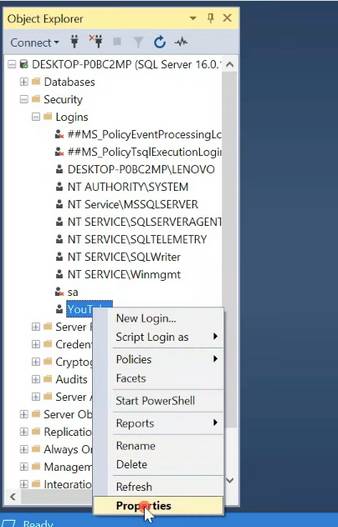
3. เมื่อล็อกอินเข้ามาได้แล้ว เปิดหน้า Logins และเลือกบัญชีที่ต้องการแก้ไขในหน้าต่าง Object Explorer ไปที่ Security คลิกเลือกชื่อ Login ที่ต้องการเปลี่ยนรหัส เช่น “sa” หรือ “youtube” จากนั้นคลิกขวา Properties
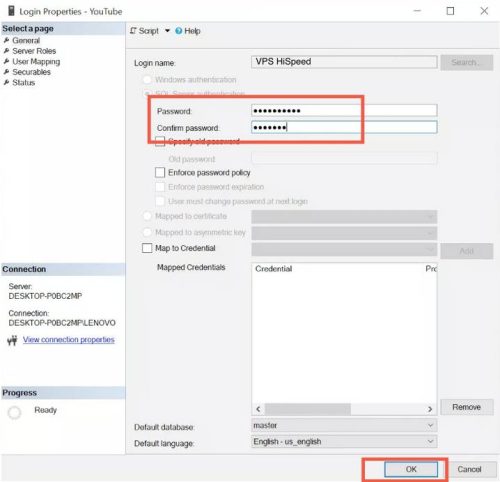
4. จะมีหน้าต่าง Login Properties ขึ้นมา ให้ไปที่แท็บ General ใส่รหัสใหม่ แล้วใส่รหัสใหม่อีกครั้งเพื่อ confirm password คลิก OK
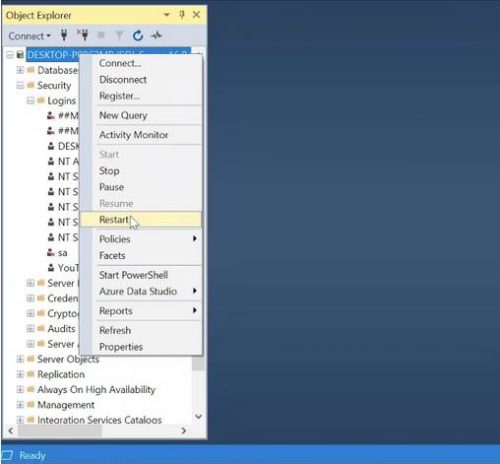
5. เพื่อให้รหัสผ่านใหม่ Active ใน Object Explorer เลือก DESKTOP-XXXXXXX (SQL Server) จากแท็บด้านข้าง คลิกขวา Restart จากนั้นจะมีหน้าต่าง ขึ้นมา คลิก Yes รอระบบรีสตาร์ทจนเสร็จสมบูรณ์
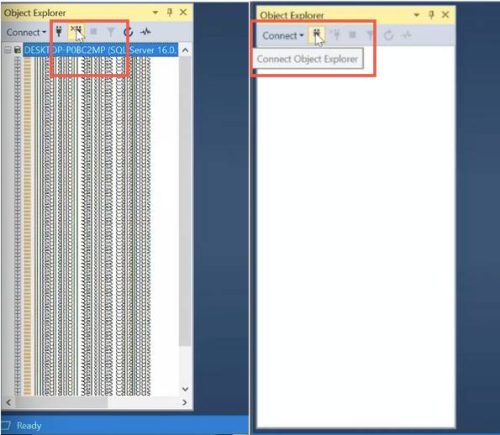
5. จะมีหน้าต่างใหม่เด้งขึ้นมาให้คลิก Disconnect และคลิก Connect Object Explorer อีกครั้ง
6. เปิดหน้า Connect อีกครั้ง เปลี่ยนเป็น Authentication: SQL Server Authentication และใส่ข้อมูลผู้ใช้ กับรหัสผ่านใหม่ คลิก Connect
หากเข้าได้ถือว่าการเปลี่ยนรหัสผ่านสำเร็จเรียบร้อย
เคล็ดลับจากทีม VPS HiSpeed
- หากคุณใช้ SQL Server บน VPS ควร ป้องกันไม่ให้ port 1433 เปิดสู่ภายนอก
เพื่อป้องกันการโจมตีแบบ brute-force - หากเข้า SSMS ไม่ได้เลย ให้ลองเช็กว่า SQL Server Service ทำงานอยู่หรือไม่
- ถ้าระบบฟ้องว่า “Login failed for user sa” ให้ตรวจสอบว่า SQL Server Authentication ถูกเปิดใช้งานหรือไม่
สรุป
การเปลี่ยนรหัสผ่าน SQL Server บน Windows VPS อาจฟังดูน่ากลัว แต่จริงๆ แล้วเป็นแค่เรื่องของขั้นตอนและความเข้าใจ
ขอแค่คุณมีสิทธิ์ Administrator และทำตามขั้นตอนในบทความนี้ ตั้งแต่การเข้า SSMS, เลือก Login, ใส่รหัสใหม่ และ Restart Service ก็สามารถเปลี่ยนรหัสได้อย่างปลอดภัยภายในไม่กี่นาที และถ้าใครกำลังใช้ VPS เพื่อรัน SQL Server เป็นหลัก อย่าลืมตั้งค่าความปลอดภัย เช่น ปิดพอร์ต 1433 จากภายนอก หรือใช้ Firewall มาช่วยอีกชั้น
หากยังไม่มี VPS ที่เสถียรและทีม Support เข้าใจภาษาไทย ลองดู Windows VPS จาก VPS HiSpeed ที่มาพร้อม SSD แรงๆ และทีมซัพพอร์ตช่วยเหลือ 24 ชม.
หากมีข้อสงสัยเพิ่มเติม ทีมงานของเรายินดีช่วยเหลือเสมอ ติดต่อได้ที่ Facebook และ Line@

นิกร รักยิ่งงาม
นิกรเป็นผู้เชี่ยวชาญด้าน IT Support มากกว่า 12 ปี รับผิดชอบการช่วยเหลือลูกค้าด้านเทคนิคเกี่ยวกับ Windows Server, Linux Server, Forex VPS, Web Server, เว็บไซต์ CMS รวมถึงการตั้งค่า Domain และ DNS โดยเน้นการแก้ปัญหาแบบเข้าใจง่าย ทำให้ระบบกลับมาใช้งานได้เสถียรและปลอดภัย
นิกร รักยิ่งงาม
นิกรเป็นผู้เชี่ยวชาญด้าน IT Support มากกว่า 12 ปี รับผิดชอบการช่วยเหลือลูกค้าด้านเทคนิคเกี่ยวกับ Windows Server, Linux Server, Forex VPS, Web Server, เว็บไซต์ CMS รวมถึงการตั้งค่า Domain และ DNS โดยเน้นการแก้ปัญหาแบบเข้าใจง่าย ทำให้ระบบกลับมาใช้งานได้เสถียรและปลอดภัย