หลายคนที่ใช้ Windows 11 อาจเจอสถานการณ์เดียวกันคือ เครื่องเป็นภาษาอังกฤษ แต่ถนัดภาษาอื่นมากกว่า หรือบางคนซื้อโน้ตบุ๊กมาจากต่างประเทศ แล้วอยากเปลี่ยนภาษาให้ใช้งานสบายขึ้น ข่าวดีคือ Windows 11 ออกแบบมาให้เปลี่ยนภาษาได้ไม่ยาก และไม่ต้องลงวินโดวส์ใหม่ด้วย
บทความนี้จะพาไปดูขั้นตอนแบบเป็นเรื่องเป็นราว ว่าคุณสามารถเพิ่มและเปลี่ยนภาษาบน Windows 11 ได้ยังไง ตั้งแต่เริ่มต้นจนใช้งานได้จริง
วิธีเพิ่มภาษาบน Windows 11
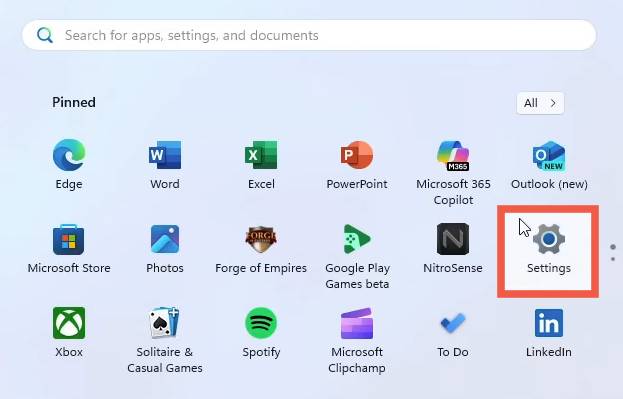
1.จากนั้นคลิกที่ปุ่ม Windows (รูปโลโก้หน้าต่าง) บนหน้า Desktop ของ Windows 11 แล้วเลือกเข้าเมนู Settings
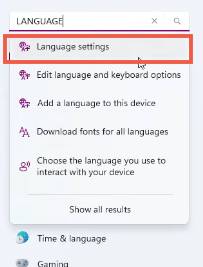
2. เมื่อหน้า Settings เปิดขึ้นมา ให้มองไปที่มุมซ้ายบน จะเห็นช่องค้นหา ให้พิมพ์คำว่า Language ลงไป ให้คลิกที่ Language settings เพื่อเข้าสู่หน้าการตั้งค่าภาษาโดยตรง
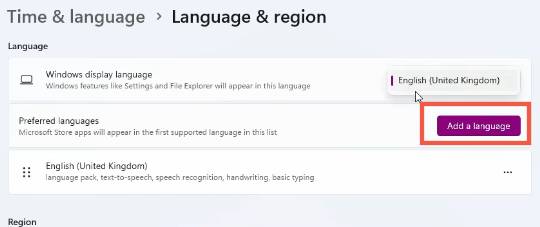
3. เมื่อเข้ามาในหน้า Language settings แล้ว ด้านบนคุณจะเห็นหัวข้อ Windows display language ซึ่งเป็นภาษาที่ใช้แสดงผลทั้งระบบ หากคลิกที่ช่องดรอปดาวน์ตรงนี้ คุณจะเห็นภาษาที่ติดตั้งไว้แล้ว
ในกรณีที่ยังไม่เจอภาษาที่ต้องการ ให้เลื่อนลงมาด้านล่างแล้วคลิกปุ่ม Add a language
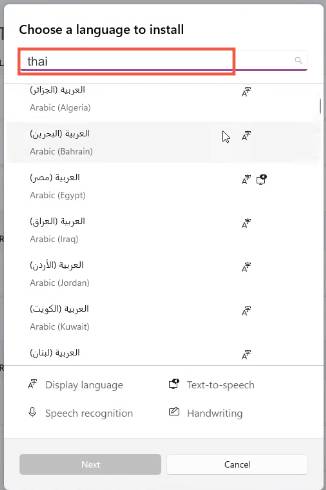
4. จากนั้นคุณสามารถค้นหาภาษาที่ต้องการได้จากช่องค้นหา หรือเลื่อนเลือกจากรายการภาษาที่มีให้
ตัวอย่างเช่น ถ้าคุณต้องการเปลี่ยนเป็นภาษาไทย ก็เพียงพิมพ์คำว่า Thai ลงไป ระบบจะแสดงตัวเลือกขึ้นมาให้เลือกทันที
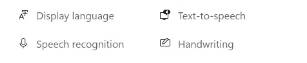
5. เมื่อเลือกภาษาแล้ว คุณจะเห็นไอคอนเล็กๆ แสดงความสามารถของภาษานั้น เช่น การแสดงผลหน้าจอ การพิมพ์ด้วยลายมือ หรือระบบ Text-to-Speech
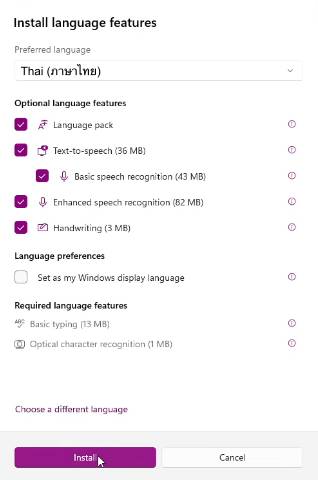
5. หลังจากเลือกภาษา ให้คลิกปุ่ม Next ระบบจะให้คุณเลือกว่าต้องการติดตั้งฟีเจอร์ภาษาเสริมอะไรบ้าง จากนั้นให้กดปุ่ม Install เพื่อเริ่มดาวน์โหลด Language Pack
เมื่อดาวน์โหลดและติดตั้งเสร็จเรียบร้อย Windows จะพร้อมให้คุณเปลี่ยนภาษาได้ทันที
6. เมื่อการติดตั้งเสร็จแล้ว ให้กลับมาที่หัวข้อ Windows display language อีกครั้ง คลิกดรอปดาวน์ แล้วคุณจะเห็นภาษาที่เพิ่งติดตั้งเพิ่มเข้ามา เลือกภาษานั้น ระบบอาจแจ้งให้ Sign out หรือรีสตาร์ทเครื่อง เพื่อให้การเปลี่ยนภาษาแสดงผลสมบูรณ์
หลังจากเข้าสู่ระบบใหม่ คุณจะเห็นว่าเมนู ระบบ และหน้าต่างต่างๆ ของ Windows 11 เปลี่ยนเป็นภาษาที่คุณเลือกเรียบร้อยแล้ว
สรุป
การเพิ่มหรือเปลี่ยนภาษาใน Windows 11 เป็นเรื่องที่ทำได้ง่ายกว่าที่หลายคนคิด แค่รู้ตำแหน่งเมนูและเข้าใจขั้นตอนเล็กน้อย ก็สามารถปรับระบบให้เข้ากับภาษาที่ถนัดได้ทันที ไม่ว่าจะใช้เพื่อการทำงาน การเรียน หรือใช้งานส่วนตัว
ถ้าคุณเพิ่งเริ่มใช้ Windows 11 หรือได้เครื่องใหม่มา อย่าลืมตั้งค่าภาษาให้เหมาะกับตัวเองตั้งแต่แรก จะช่วยให้ใช้งานได้ลื่นขึ้น เข้าใจเมนูต่างๆ ได้เร็วขึ้น และทำงานได้สบายใจกว่าเดิมแน่นอนครับ
หากมีข้อสงสัยเพิ่มเติม ทีมงานของเรายินดีช่วยเหลือเสมอ ติดต่อได้ที่ Facebook และ Line@

นิกร รักยิ่งงาม
นิกรเป็นผู้เชี่ยวชาญด้าน IT Support มากกว่า 12 ปี รับผิดชอบการช่วยเหลือลูกค้าด้านเทคนิคเกี่ยวกับ Windows Server, Linux Server, Forex VPS, Web Server, เว็บไซต์ CMS รวมถึงการตั้งค่า Domain และ DNS โดยเน้นการแก้ปัญหาแบบเข้าใจง่าย ทำให้ระบบกลับมาใช้งานได้เสถียรและปลอดภัย
นิกร รักยิ่งงาม
นิกรเป็นผู้เชี่ยวชาญด้าน IT Support มากกว่า 12 ปี รับผิดชอบการช่วยเหลือลูกค้าด้านเทคนิคเกี่ยวกับ Windows Server, Linux Server, Forex VPS, Web Server, เว็บไซต์ CMS รวมถึงการตั้งค่า Domain และ DNS โดยเน้นการแก้ปัญหาแบบเข้าใจง่าย ทำให้ระบบกลับมาใช้งานได้เสถียรและปลอดภัย