VPS เข้าไม่ได้, RDP ต่อไม่ติด หรือ SSH timeout? รวมสาเหตุและวิธีแก้แบบละเอียด สำหรับผู้ใช้ VPS ปัญหาเหล่านี้มักเกิดจากทรัพยากรเต็ม, Firewall บล็อก, Service หยุดทำงาน หรือเครื่องค้าง บทความนี้จะสรุปสาเหตุที่พบบ่อย พร้อมแนวทางแก้ไขแบบเป็นขั้นตอนสำหรับผู้ใช้งานทั้งมือใหม่และผู้ดูแลระบบ
สาเหตุหลักที่ทำให้ VPS เข้าไม่ได้ เกิดจากอะไร
1. VPS ค้างหรือไม่ทำงาน
สาเหตุเกิดอาจจาก RAM เต็ม, CPU ใช้งาน 100%, ระบบปฏิบัติการค้าง หรืออาจจะถูกสั่ง Shutdown โดยไม่ตั้งใจ
วิธีแก้ไข มีดังนี้
- เข้าไปที่หน้า Client Area ของผู้ให้บริการ
- ตรวจสอบสถานะเครื่อง (Running / Stopped)
- กด Restart หรือ Hard Reboot
- หากยังเข้าไม่ได้ ให้ใช้ Console Access เพื่อตรวจสอบ Log
เคล็ดลับ: หาก VPS ค้างบ่อย อาจเกิดจากสเปกไม่เพียงพอ ควรตรวจสอบ RAM และ CPU Usage
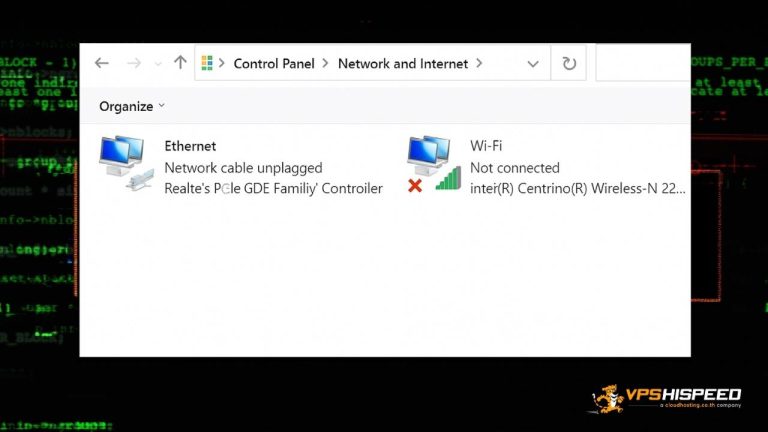
2. ปัญหาเครือข่ายหรืออินเทอร์เน็ต
สาเหตุเกิดอาจจากอินเทอร์เน็ตฝั่งผู้ใช้ไม่เสถียร, Ping ไปยัง IP VPS ไม่ได้ หรือ ISP บล็อกพอร์ตบางประเภท
วิธีแก้ไข มีดังนี้
- ทดสอบ Ping ไปยัง IP ของ VPS
- รีสตาร์ท Router
- ลองเชื่อมต่อผ่านเครือข่ายอื่น หรือใช้ VPN
- ตรวจสอบว่า IP VPS ยัง Active อยู่ในระบบผู้ให้บริการ
ส่วนสาเหตุรองของปัญหาการตั้งค่าและระบบภายใน VPS มีดังนี้
3. Firewall บล็อกการเชื่อมต่อ
สาเหตุเกิดอาจจากWindows Firewall บล็อกพอร์ต 3389 (RDP), Linux Firewall บล็อกพอร์ต 22 (SSH) หรือมีกำหนด Rule ผิดพลาด
วิธีแก้ไข มีดังนี้
- เข้า Console ผ่านหน้าเว็บผู้ให้บริการ
- ตรวจสอบสถานะ Firewall
- อนุญาต IP ของคุณใน Rule
- ทดสอบปิด Firewall ชั่วคราวเพื่อตรวจสอบสาเหตุ
แนะนำว่า ไม่ควรปิด Firewall ถาวร ควรกำหนด Rule ให้ถูกต้องแทน
4. ทรัพยากรเต็ม
สาเหตุเกิดอาจจากDisk เต็ม RAM ไม่พอ หรือว่าLog ไฟล์สะสมจำนวนมากเกินไป
วิธีแก้ไข มีดังนี้
- เข้า Console
- ตรวจสอบพื้นที่ Disk และ RAM
- ลบไฟล์ขยะ เช่น %temp% (Windows)
- ลบ Log เก่า
- พิจารณาอัปเกรดสเปก VPS หากใช้งานหนัก
โดยทั่วไป VPS ที่มี RAM ต่ำกว่า 2GB อาจไม่เพียงพอสำหรับงานเว็บไซต์ + Database พร้อมกัน ลองอัพเกรดเสปกดูนะครับ ซึ่ง VPS HiSpeed มีโปรพิเศษสำหรับลูกค้าที่ใช้งานเกิน 2 ปี สามารถทักหาแอดมินเพื่ออัพเกรดเสปก VPS ได้ฟรี ตามเงื่อนไขที่กำหนด
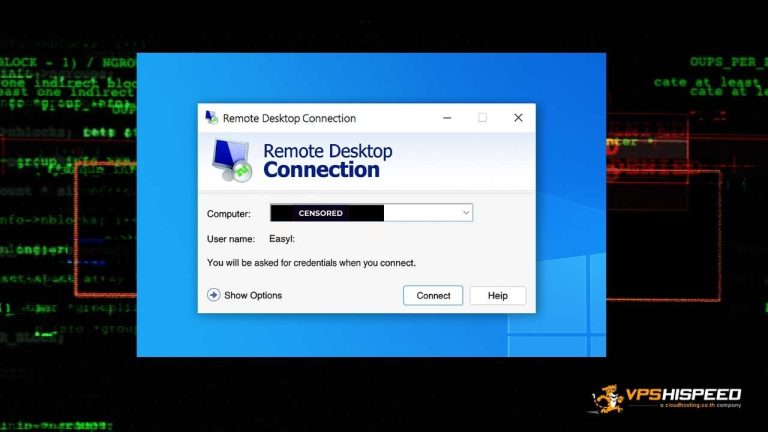
5. ลืมรหัสผ่านหรือกำหนดค่าผิด
สาเหตุเกิดอาจจากใส่รหัสผ่านผิด Remote Desktop ไม่ได้เปิดใช้งาน หรือว่า เปลี่ยนพอร์ตแล้วจำไม่ได้
วิธีแก้ไข มีดังนี้
- รีเซ็ตรหัสผ่าน ผ่านหน้า Client Area
- ตรวจสอบว่าเปิดใช้งาน RDP หรือ SSH แล้ว
- ตรวจสอบพอร์ตที่ใช้งาน
6. RDP / SSH Service หยุดทำงาน
สาเหตุเกิดอาจจากService ค้างหรือ Windows Update หรือ Patch ทำให้ Service หยุด
วิธีแก้ไข มีดังนี้
- . เข้า Console แล้วรีสตาร์ท Service เช่น
- Windows:Restart-Service -Name TermService
- Linux: systemctl restart sshd
เคล็ดลับจากทีม VPS HiSpeed
ปัญหา VPS เข้าไม่ได้มักเกิดจากหลายสาเหตุ
- VPS ค้างหรือถูก Shutdown
- อินเทอร์เน็ตหรือ Network มีปัญหา
- Firewall บล็อกพอร์ต
- RAM / Disk เต็ม
- Service RDP / SSH หยุดทำงาน
แนะนำให้ตรวจสอบจากหน้า Client Area ก่อนเสมอ แล้วค่อยไล่ตรวจสอบทีละขั้นตอน หากยังแก้ไม่ได้ อาจเป็นปัญหา Hardware ของ Node ซึ่งควรติดต่อทีม Support เพื่อตรวจสอบเพิ่มเติม
หากมีข้อสงสัยเพิ่มเติม ทีมงานของเรายินดีช่วยเหลือเสมอ ติดต่อได้ที่ Facebook และ Line@

นิกร รักยิ่งงาม
นิกรเป็นผู้เชี่ยวชาญด้าน IT Support มากกว่า 12 ปี รับผิดชอบการช่วยเหลือลูกค้าด้านเทคนิคเกี่ยวกับ Windows Server, Linux Server, Forex VPS, Web Server, เว็บไซต์ CMS รวมถึงการตั้งค่า Domain และ DNS โดยเน้นการแก้ปัญหาแบบเข้าใจง่าย ทำให้ระบบกลับมาใช้งานได้เสถียรและปลอดภัย
นิกร รักยิ่งงาม
นิกรเป็นผู้เชี่ยวชาญด้าน IT Support มากกว่า 12 ปี รับผิดชอบการช่วยเหลือลูกค้าด้านเทคนิคเกี่ยวกับ Windows Server, Linux Server, Forex VPS, Web Server, เว็บไซต์ CMS รวมถึงการตั้งค่า Domain และ DNS โดยเน้นการแก้ปัญหาแบบเข้าใจง่าย ทำให้ระบบกลับมาใช้งานได้เสถียรและปลอดภัย