หลายคนได้ติดตั้งแอปบน VPS หรือเซิร์ฟเวอร์แล้ว แต่กลับพบว่า ไม่สามารถเชื่อมต่อจากภายนอกได้ แม้ว่าการบริการจะทำงานได้แล้ว แต่ปัญหาที่พบบ่อยคือยังไม่ได้เปิดพอร์ตใน Windows Firewall VPS HiSpeed รวมวิธีทั้งแบบ คลิกผ่าน GUI และสั่งด้วย PowerShell / netsh พร้อมแนวทางทดสอบความถูกต้องและความปลอดภัย เหมาะกับผู้ใช้ VPS ไทย และ แอดมินมือใหม่ ที่ต้องการตั้งค่าระบบให้พร้อมใช้งานได้อย่างมั่นใจ ไว้ในบทความนี้แล้ว
ทำไมพอร์ตถึงสำคัญสำหรับงานบน VPS
Port เปรียบเหมือน “ช่องทางสื่อสาร” ของบริการในเครื่อง เช่น 80/443 สำหรับเว็บ, 3389 สำหรับ RDP, 1433 สำหรับ SQL Server ถ้า Firewall ยังไม่อนุญาต แม้บริการรันอยู่ คนภายนอกก็เข้ามาไม่ได้ ผลคือเว็บไม่ขึ้น เกมต่อไม่ติด หรือ API ไม่ตอบสนอง
เตรียมความพร้อมก่อนเปิดพอร์ต
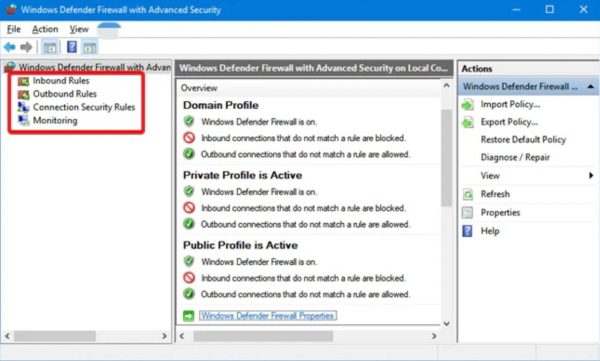
ตรวจรายการพอร์ตที่ต้องใช้
- เช็กเอกสารของแอป/เกมให้แน่ใจว่าใช้ TCP/UDP หมายเลขใดบ้าง
- กรณีเกม ตัวอย่างเช่น World of Tanks จะมีรายการพอร์ตที่แนะนำชัดเจน: คู่มือ Wargaming (TH)
เข้าใจชนิดกฎใน Firewall
- Inbound: อนุญาตการเชื่อมต่อ “จากภายนอกเข้าสู่เครื่อง” (ส่วนใหญ่ต้องตั้งอันนี้)
- Outbound: ออกจากเครื่องไปภายนอก (มักไม่ต้องแก้ ยกเว้นมีการบล็อกพิเศษ)
วิธีเปิดพอร์ตผ่าน Windows Firewall (GUI)
แนวทางนี้เหมาะกับ Windows 10/11 และ Windows Server รุ่นใหม่ๆ หน้าตาคล้ายกัน
วิธีเปิดพอร์ตผ่าน Windows Firewall (GUI)
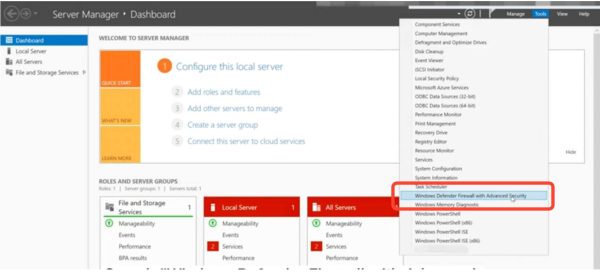
1. เปิด Windows Defender Firewall with Advanced Security
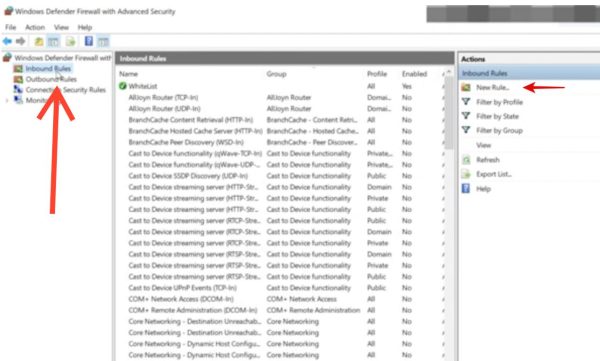
2. คลิก Inbound Rules จากนั้น New Rule…
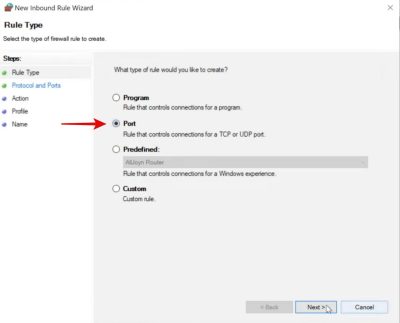
3. เลือก Port และคลิกถัดไป
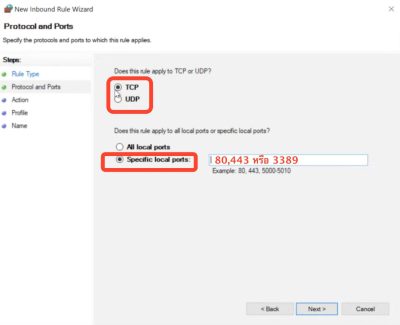
4. เลือก TCP หรือ UDP → ระบุ Specific local ports (เช่น 80,443 หรือ 3389)
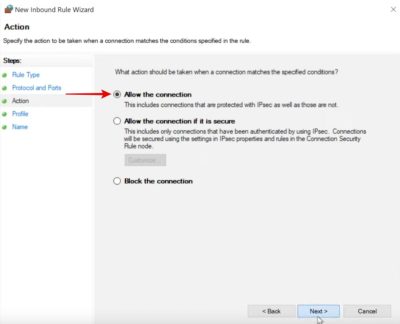
5. เลือก Allow the connection จากนั้นคลิก Next
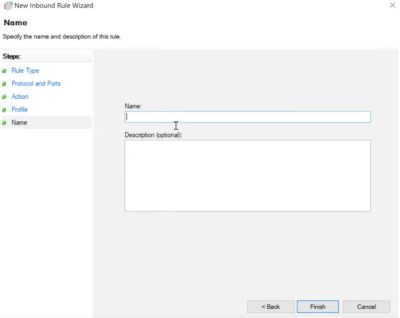
6. เลือกโปรไฟล์ที่ใช้ (Domain/Private/Public) และตั้ง Name ให้จำง่าย จากนั้นคลิก Finish
หากต้องการเปิด Outbound ด้วยก็ทำคล้ายกันในเมนู Outbound Rules (แต่ส่วนใหญ่ไม่จำเป็น)
เปิดพอร์ตทีละหลายหมายเลข หรือช่วงพอร์ต
- ในช่อง Specific local ports ใส่หลายหมายเลขคั่นด้วยคอมมา เช่น 8080,8081,8443
- หรือเป็นช่วง เช่น 27015-27030 (กรณีเกม/บริการเฉพาะทาง)
วิธีเปิดพอร์ตด้วยคำสั่ง (เหมาะกับเซิร์ฟเวอร์/ทำอัตโนมัติ)
โหมดนี้เร็ว แม่น ซ้ำได้ เหมาะกับ VPS Windows Server ที่ต้องตั้งหลายเครื่องพร้อมกัน เช่นในงานที่ต้องเปิดพอร์ตอัตโนมัติจำนวนมาก
PowerShell: New-NetFirewallRule
# เปิดพอร์ต TCP 8080 แบบ Inbound
New-NetFirewallRule -DisplayName "Allow TCP 8080" `
  -Direction Inbound -Action Allow -Protocol TCP -LocalPort 8080
เปลี่ยน -Protocol เป็น UDP ได้ตามต้องการ
netsh (ใช้ได้กับรุ่นเก่าด้วย)
netsh advfirewall firewall add rule name="Allow TCP 3389" ^
dir=in action=allow protocol=TCP localport=3389
ใช้เหมาะกับ สคริปต์บน Windows Server รุ่นเก่า ที่ยังไม่มี cmdlet รุ่นใหม่ให้ใช้สะดวก
วิธีทดสอบว่าเปิดพอร์ตสำเร็จ
ตรวจจากเครื่องปลายทาง
- ใช้ telnet <IP> <PORT> หรือโปรแกรม Port Scanner จากภายนอก
- ถ้าบริการนั้นไม่ได้รันอยู่ ต่อให้เปิดพอร์ตแล้ว ผลทดสอบก็ยังปิดอยู่เสมอ ต้องเช็ก Service/Process ควบคู่กัน
ตรวจจากเซิร์ฟเวอร์
- เช็กว่าบริการ “ฟัง” พอร์ตอยู่จริง เช่น
# ดูรายการพอร์ตที่กำลังฟัง
Get-NetTCPConnection -State Listen | Select-Object LocalPort,LocalAddress
- กรณี Windows รุ่นก่อน ๆ ใช้ netstat -ano เพื่อดูพอร์ตและ PID
แนวทางลดความเสี่ยง
- เปิดเฉพาะพอร์ตที่จำเป็นต่อธุรกิจเปิดเฉพาะพอร์ตที่จำเป็นต่อธุรกิจ โดยเฉพาะเมื่อใช้งาน VPS Thailand ที่เปิดให้เข้าจากอินเทอร์เน็ตภายนอก
- จำกัดช่วง IP ที่อนุญาต (Scope) โดยเฉพาะพอร์ตสำคัญ เช่น 3389/RDP, 1433/SQL
- แยกโปรไฟล์ Domain/Private/Public ให้เหมาะกับสภาพแวดล้อม
จัดกลุ่มกฎเป็นชื่อที่อ่านออก ใช้ง่ายต่อการตรวจสอบภายหลัง
ตัวอย่างพอร์ตที่พบบ่อย
- 80/443 (TCP) – เว็บเซิร์ฟเวอร์ / API
- 3389 (TCP) – Remote Desktop (ควรจำกัด IP)
- 1433 (TCP) – SQL Server (เปิดเฉพาะเครือข่ายที่ไว้ใจ)
- 27015–27030 (UDP/TCP) – ช่วงพอร์ตที่บริการเกมบางตัวใช้ (เช็กตามคู่มือเกม เช่น Wargaming (TH))
สรุป
การเปิดพอร์ตใน Windows Firewall จริงๆ แล้วไม่ได้ซับซ้อนอย่างที่คิด ขอแค่เข้าใจเรื่องเลขพอร์ต โปรโตคอล และทิศทางของทราฟฟิกให้ดี ที่สำคัญคืออย่างลืมเรื่องความปลอดภัย โดยเฉพาะถ้าคุณใช้ VPS Thailand ที่เปิดรับการเชื่อมต่อจากทั่วโลก
สรุปคือถ้าทำตามขั้นตอนในบทความนี้ คุณจะดีบักงานติดพอร์ตได้เร็วขึ้น และลด Downtime ได้มาก เหมาะอย่างยิ่งสำหรับผู้ที่ใช้งาน Thai VPS ทั่วไป ไม่ว่าจะเพื่อโฮสต์เว็บไซต์ เกม หรือระบบหลังบ้าน
อีกอย่างถ้าคุณต้องตั้ง Windows VPS หลายเครื่องและอยากให้ทีมช่วยเซ็ต Firewall Template ให้พร้อมใช้งาน หรือต้องการ เช่า VPS Server ที่พร้อมใช้งานทันที ลองดู Windows VPS จาก VPS HiSpeed ได้เลยครับ

นิกร รักยิ่งงาม
นิกรเป็นผู้เชี่ยวชาญด้าน IT Support มากกว่า 12 ปี รับผิดชอบการช่วยเหลือลูกค้าด้านเทคนิคเกี่ยวกับ Windows Server, Linux Server, Forex VPS, Web Server, เว็บไซต์ CMS รวมถึงการตั้งค่า Domain และ DNS โดยเน้นการแก้ปัญหาแบบเข้าใจง่าย ทำให้ระบบกลับมาใช้งานได้เสถียรและปลอดภัย
นิกร รักยิ่งงาม
นิกรเป็นผู้เชี่ยวชาญด้าน IT Support มากกว่า 12 ปี รับผิดชอบการช่วยเหลือลูกค้าด้านเทคนิคเกี่ยวกับ Windows Server, Linux Server, Forex VPS, Web Server, เว็บไซต์ CMS รวมถึงการตั้งค่า Domain และ DNS โดยเน้นการแก้ปัญหาแบบเข้าใจง่าย ทำให้ระบบกลับมาใช้งานได้เสถียรและปลอดภัย