AppServ คือชุดซอฟต์แวร์ที่รวม Apache, PHP, MySQL และ phpMyAdmin ไว้ในแพ็กเกจเดียว มันช่วยให้ติดตั้งเว็บเซิร์ฟเวอร์บน Windows VPS ได้ครบทุกส่วนภายในไม่กี่นาที และเหมาะสำหรับนักพัฒนา เอเจนซี่ และธุรกิจขนาดเล็กถึงกลางที่ต้องการเริ่มใช้งานเว็บไซต์ได้ทันที
ทำไมควรใช้ AppServ
- ติดตั้งง่าย รวดเร็ว ไม่ต้องตั้งค่าแต่ละส่วนแยกกัน
- เหมาะสำหรับเว็บ Dev/Stage หรือเว็บขนาดเล็ก–กลาง
- รองรับภาษาไทยและ PHP Framework ทั่วไป
หากเป็นระบบที่ต้องการ uptime ต่อเนื่อง เช่นรัน EA เทรด Forex หรือเว็บโหลดสูง ควรใช้โซลูชันแยก เช่นติดตั้ง Apache และ MySQL แยกเอง หรือใช้ Linux VPS ที่เสถียรกว่า
เตรียมระบบให้พร้อมก่อนติดตั้ง
ระบบที่เราแนะนำ มีดังนี้:
- Windows Server 2016 / 2019 / 2022 (64-bit)
- สิทธิ์ Administrator
- การเชื่อมต่อผ่าน Remote Desktop (RDP)
ตรวจสอบก่อนเริ่มติดตั้ง:
- หากมี IIS ทำงานอยู่ พอร์ต 80/443 อาจชนกับ Apache
→ เลือกว่าจะปิด IIS หรือเปลี่ยนพอร์ต Apache เป็น 8080/8443 - เตรียมโดเมน (ถ้ามี) และ Public IP
- มีพื้นที่ดิสก์เพียงพอ (แนะนำ SSD/NVMe)
สร้างโฟลเดอร์สำหรับไฟล์ติดตั้ง เช่น C:\Installers
ดาวน์โหลดและติดตั้ง AppServ
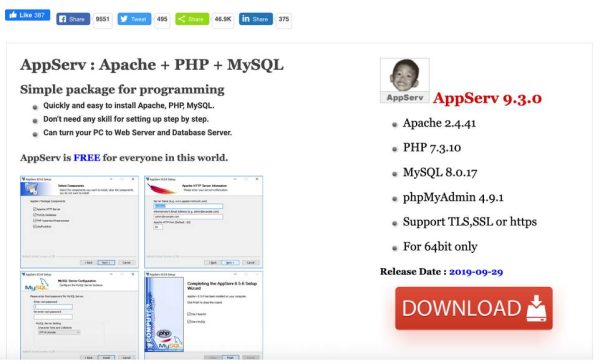
1. เข้าเว็บ https://www.appserv.org แล้วดาวน์โหลดเวอร์ชันล่าสุดของ Windows
2. เมื่อดาวน์โหลดเสร็จแล้ว คลิกขวาไฟล์ .exe → Run as administrator
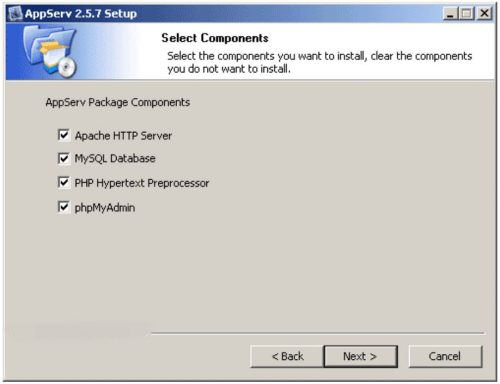
3. ยอมรับเงื่อนไข และเลือกติดตั้งทุกคอมโพเนนต์
(Apache, PHP, MySQL, phpMyAdmin)
ตำแหน่งเริ่มต้นที่นิยมคือ:
- Program files → C:\AppServ\
- DocumentRoot → C:\AppServ\www\
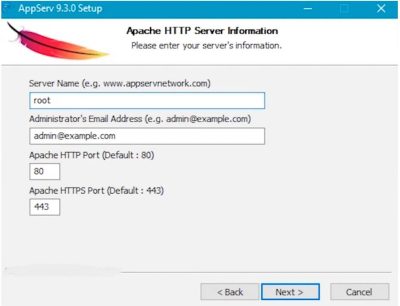
การตั้งค่า Apache / PHP / MySQL ระหว่างติดตั้ง
Apache
ถ้าไม่มี IIS ใช้งาน ใช้ค่าเดิม 80 (HTTP) และ 443 (HTTPS) ได้เลย
ถ้ามี IIS/บริการอื่นยึดพอร์ต ให้เปลี่ยนเป็น 8080 และ 8443 เพื่อเลี่ยงปัญหา—เวลาทดสอบจะเข้าผ่าน http://SERVER-IP:8080
MySQL
กำหนดรหัสผ่าน root ที่คาดเดายาก เลือก utf8mb4 เพื่อรองรับภาษาไทย/อิโมจิ และติดตั้งเป็น Windows Service เพื่อให้เริ่มทำงานอัตโนมัติเมื่อบูต
ทดสอบหลังติดตั้ง
- เปิดเบราว์เซอร์ใน VPS → พิมพ์ http://localhost
- หากไม่ขึ้นหน้าเว็บ → ตรวจพอร์ตหรือสถานะ Apache
- สร้างไฟล์ C:\AppServ\www\phpinfo.php ด้วยเนื้อหาดังนี้
< ?php phpinfo();
- เข้าผ่าน IP ของเซิร์ฟเวอร์
- http://SERVER-IP/phpinfo.php
- หรือ http://SERVER-IP:8080/phpinfo.php (หากเปลี่ยนพอร์ต)
- http://SERVER-IP/phpinfo.php
- ทดสอบ phpMyAdmin
- URL: http://SERVER-IP/phpmyadmin/
- ล็อกอินด้วย root → สร้างผู้ใช้ใหม่เฉพาะโปรเจกต์
เพื่อแยกสิทธิ์การใช้งานจาก root
ตั้งค่า Firewall
- เปิด Windows Defender Firewall → Advanced Settings → Inbound Rules
- อนุญาตพอร์ตที่เว็บใช้
- HTTP/HTTPS: 80, 443 หรือ 8080, 8443 (หากเปลี่ยนพอร์ต)
- HTTP/HTTPS: 80, 443 หรือ 8080, 8443 (หากเปลี่ยนพอร์ต)
- หากต้องให้เชื่อมต่อ MySQL จากภายนอก
- เปิดพอร์ต 3306 เฉพาะ IP ที่ต้องการเท่านั้น (เช่น IP ของเครื่อง Dev)
- เปิดพอร์ต 3306 เฉพาะ IP ที่ต้องการเท่านั้น (เช่น IP ของเครื่อง Dev)
- หากใช้ VPS คลาวด์ เช่น AWS / Google Cloud: ตรวจ Security Group หรือ ACL ให้ตรงกับพอร์ตที่เปิดไว้
โฟลเดอร์ที่ควรรู้
- C:\AppServ\www\ — วางโค้ดเว็บ (DocumentRoot)
- C:\AppServ\Apache24\conf\httpd.conf — แก้ไขคอนฟิก Apache
- C:\AppServ\php\php.ini — ปรับค่า PHP (เช่น เปิด OPcache, ตั้ง timezone)
เคล็ดลับจากทีม VPS HiSpeed
เพิ่มความเร็ว:
- เปิดใช้งาน OPcache ใน php.ini
- ปรับ Power Plan เป็น High Performance
- ปิด Sleep/Hibernate
เพิ่มความปลอดภัย:
- ตั้งรหัสผ่านเข้มทุกบัญชี
- ปิดการเข้าถึง phpMyAdmin จากสาธารณะ (ใช้ whitelist หรือ Basic Auth)
- ซ่อนเวอร์ชันของ Apache/PHP ใน Response Header
- ปิด Directory Listing เพื่อไม่ให้เห็นรายชื่อไฟล์ในโฟลเดอร์
รายการตรวจสอบหลังติดตั้ง
- เข้าถึงหน้าเว็บผ่าน IP/พอร์ตที่กำหนดได้
- phpinfo() แสดงผลและเวอร์ชันตรงกับที่ต้องการ
- phpMyAdmin ใช้งานได้ด้วยผู้ใช้ที่แยกจาก root
- เปิดพอร์ตเว็บแล้ว และจำกัด 3306 เฉพาะ IP ที่จำเป็น
- ตั้งตารางสำรองฐานข้อมูล/ไฟล์ และทดสอบ restore แล้วอย่างน้อยหนึ่งครั้ง
สรุป
AppServ เป็นทางเลือกที่ดีเมื่อคุณใช้งาน VPS ราคาถูก ที่ไม่มีแผงควบคุมราคาแพง เพราะช่วยให้การสร้างเว็บเซิร์ฟเวอร์บน Windows Server เป็นเรื่องง่ายและรวดเร็ว
ดังนั้นจึงเหมาะสำหรับผู้เริ่มต้นใช้งาน VPS Hosting ที่ต้องการติดตั้งเร็ว รวมไปถึงเว็บไซต์ขนาดเล็กถึงขนาดกลาง และอีกอย่าง เมื่อระบบของคุณเติบโตขึ้น ก็สามารถเปลี่ยนไปใช้โครงสร้างที่ยืดหยุ่นมากขึ้น เพื่อปรับปรุงด้านความปลอดภัยและประสิทธิภาพให้รองรับจำนวนผู้เข้าชมที่เพิ่มขึ้น
สรุปคือคุณจะได้สภาพแวดล้อมที่ทั้งมั่นคงและสะดวก บนโครงสร้างที่คุณคุ้นเคย
หากมีข้อสงสัยเพิ่มเติมสามารถทักมาปรึกษาแอดมินได้ที่ ไลน์แอด หรือเฟสบุ้ค

นิกร รักยิ่งงาม
นิกรเป็นผู้เชี่ยวชาญด้าน IT Support มากกว่า 12 ปี รับผิดชอบการช่วยเหลือลูกค้าด้านเทคนิคเกี่ยวกับ Windows Server, Linux Server, Forex VPS, Web Server, เว็บไซต์ CMS รวมถึงการตั้งค่า Domain และ DNS โดยเน้นการแก้ปัญหาแบบเข้าใจง่าย ทำให้ระบบกลับมาใช้งานได้เสถียรและปลอดภัย
นิกร รักยิ่งงาม
นิกรเป็นผู้เชี่ยวชาญด้าน IT Support มากกว่า 12 ปี รับผิดชอบการช่วยเหลือลูกค้าด้านเทคนิคเกี่ยวกับ Windows Server, Linux Server, Forex VPS, Web Server, เว็บไซต์ CMS รวมถึงการตั้งค่า Domain และ DNS โดยเน้นการแก้ปัญหาแบบเข้าใจง่าย ทำให้ระบบกลับมาใช้งานได้เสถียรและปลอดภัย