การติดตั้ง SQL Server Express บน Windows Server เป็นขั้นตอนสำคัญสำหรับผู้ดูแลระบบที่ต้องการใช้งานฐานข้อมูลบน VPS อย่างมีประสิทธิภาพและปลอดภัย บทความนี้สรุปขั้นตอนทั้งหมดแบบง่ายและกระชับ ตั้งแต่การดาวน์โหลด การตั้งค่า Instance การเปิดใช้งาน TCP/IP รวมถึงเคล็ดลับสำคัญจากทีม VPS HiSpeed เพื่อช่วยให้คุณตั้งค่าระบบฐานข้อมูลพร้อมใช้งานได้อย่างถูกต้องและปลอดภัยบน Windows VPS ของคุณ
ขั้นตอนการติดตั้ง SQL Server Express
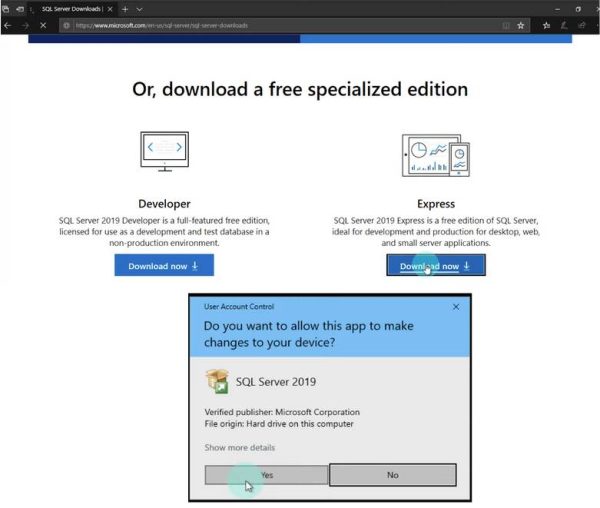
1. ดาวน์โหลดและติดตั้ง SQL Server Express 2019 ซึ่งเป็นเครื่องมือสำหรับบริหารจัดการฐานข้อมูลจากเว็บไซต์ทางการของ Microsoft
จากนั้นให้ติดตั้งตามขั้นตอนมาตรฐาน โดยเลือก Installation และเลือก New SQL Server stand-alone installation
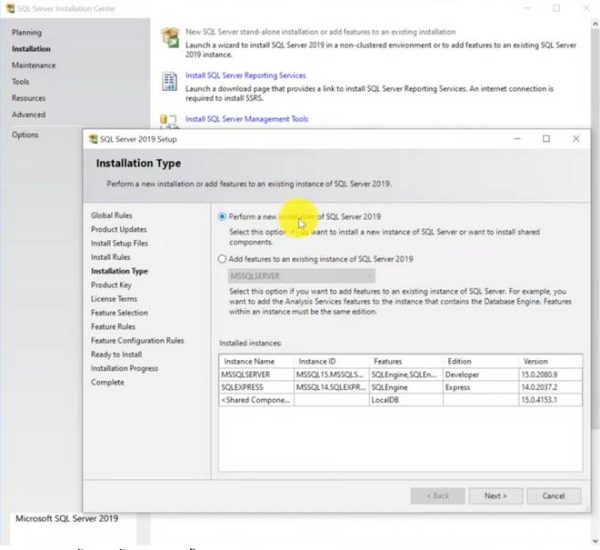
2. หลังจากนั้นติดตั้ง ทำตามขั้นตอนจนไปถึง Installation Type เลือก Perform a new Installation of SQL Server 2019 และคลิก Next
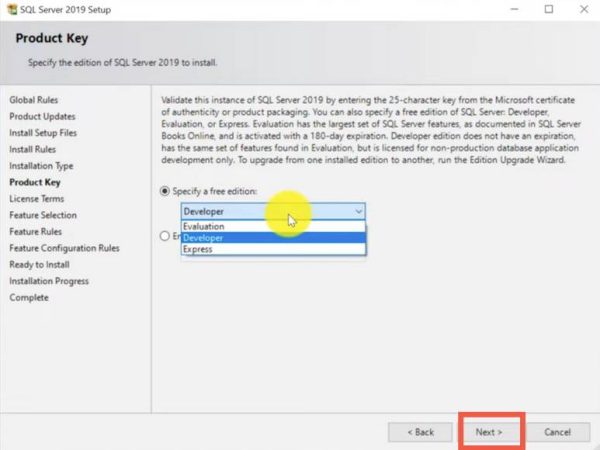
3. หน้าต่าง Product Key ในตัวเลือก Specific a free edition: กดเลือก Developer และคลิก Next
จากนั้นจะเห็นหน้าต่าง License Terms กด Accept the license terms และคลิก Next
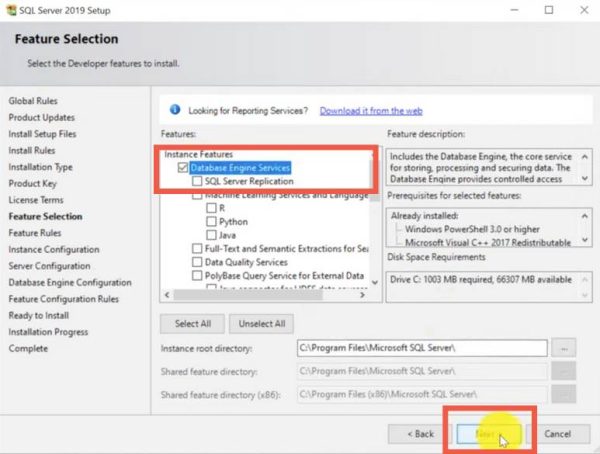
4. จากนั้นจะขึ้นหน้าต่าง Feature Selection เลือก Instance Feature จากนั้นเลือก Data Base Engine Services และคลิก Next
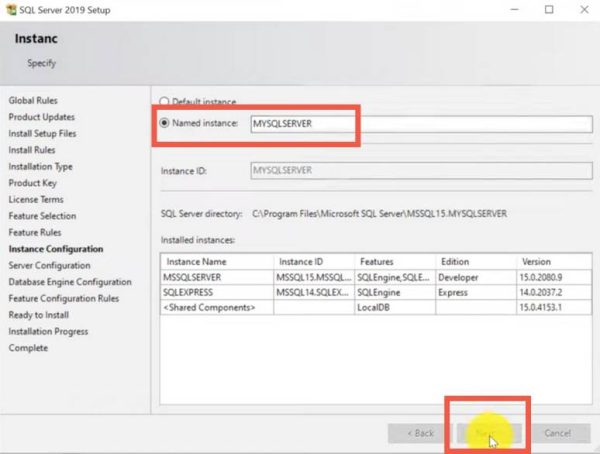
5. เมื่อมาถึงหน้าInstance Configuration ให้เลือก Name instance ซึ่งคือการเขียนข้อมูลให้เชื่อมต่อกับ instance ที่เรามีอยู่ เช่น MySQL server เเล้วกด Next
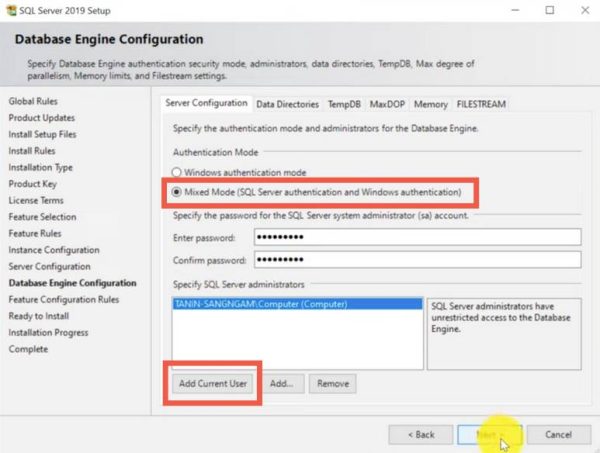
6. เมื่อถึงหน้า Database Engine Configuration ให้กดเลือก Mix Mode จะสามารถใช้ได้ระหว่าง SQL Server Authentication และ Window authentication หลังจากนั้นตั้งรหัสผ่าน จากนั้นคลิก Add current user และคลิก Next
7. ขั้นตอนสุดท้ายทำการติดตั้ง กด Install ได้เลย
อย่าลืมจำชื่อ Instance และค่า Connection String ไว้ เพื่อใช้ในการเชื่อมต่อฐานข้อมูลในภายหลัง
เคล็ดลับจากทีม VPS HiSpeed
- หากเชื่อมต่อ SSMS ไม่ได้ ให้ตรวจสอบว่า SQL Server Browser Service ถูกเปิดอยู่
- ผู้ใช้ Windows VPS ควรเปิดพอร์ต 1433 ใน Firewall เพื่อให้เข้าถึงจากแอปภายนอกได้
- ควรตั้ง SQL Server Agent Backup Schedule เพื่อป้องกันข้อมูลสูญหาย
- หากฐานข้อมูลขนาดใหญ่ ควรเลือก VPS RAM อย่างน้อย 4GB เพื่อประสิทธิภาพสูงสุด
- จดจำชื่อ Instance และค่า Connection String ไว้ เพื่อใช้ในการเชื่อมต่อฐานข้อมูลในภายหลัง
สรุป
การติดตั้ง SQL Server Express บน Windows Server ไม่ได้ซับซ้อนอย่างที่คิด เพียงทำตามขั้นตอนในคู่มือนี้ คุณก็สามารถตั้งค่า Instance, Authentication Mode, เปิดใช้งาน TCP/IP และตั้งค่าความปลอดภัยของฐานข้อมูลได้อย่างครบถ้วน นอกจากนี้ ทีม VPS HiSpeed ยังแนะนำเคล็ดลับสำคัญ เช่น การเปิดพอร์ต 1433 และการตั้งค่า Backup Schedule เพื่อช่วยให้ระบบฐานข้อมูลทำงานได้อย่างเสถียรและปลอดภัยยิ่งขึ้น หากมีข้อสงสัยเพิ่มเติม ทีมงานของเรายินดีช่วยเหลือเสมอ ติดต่อได้ที่ Facebook และ Line@ ของ VPS HiSpeed

นิกร รักยิ่งงาม
นิกรเป็นผู้เชี่ยวชาญด้าน IT Support มากกว่า 12 ปี รับผิดชอบการช่วยเหลือลูกค้าด้านเทคนิคเกี่ยวกับ Windows Server, Linux Server, Forex VPS, Web Server, เว็บไซต์ CMS รวมถึงการตั้งค่า Domain และ DNS โดยเน้นการแก้ปัญหาแบบเข้าใจง่าย ทำให้ระบบกลับมาใช้งานได้เสถียรและปลอดภัย
นิกร รักยิ่งงาม
นิกรเป็นผู้เชี่ยวชาญด้าน IT Support มากกว่า 12 ปี รับผิดชอบการช่วยเหลือลูกค้าด้านเทคนิคเกี่ยวกับ Windows Server, Linux Server, Forex VPS, Web Server, เว็บไซต์ CMS รวมถึงการตั้งค่า Domain และ DNS โดยเน้นการแก้ปัญหาแบบเข้าใจง่าย ทำให้ระบบกลับมาใช้งานได้เสถียรและปลอดภัย