

การจะสร้างเว็บขึ้นมาสัก 1 เว็บในยุคนี้ไม่จำเป็นต้องเขียนโค้ดหรือจ้างโปรแกรมเมอร์ให้ยุ่งยาก เพราะมีระบบการสร้างเว็บไซต์สำเร็จรูปที่เรียกว่า WordPress เข้ามาเป็นตัวช่วย แม้คนที่ไม่เคยมีความรู้พื้นฐานในด้านการทำเว็บมาก่อนก็สามารถสร้างออกมาให้ดูสวยงามและน่าสนใจได้ อย่างไรก็ตาม WordPress เองก็มีการพัฒนาระบบอย่างต่อเนื่องเพื่อให้สะดวกกับผู้ใช้งานมากขึ้น และ WordPress Multisite คืออีก 1 ทางเลือกดีๆ ที่อยากแนะนำกัน
WordPress Multisite คืออะไร
WordPress Multisite คือ การสร้างเว็บไซต์ได้มากกว่าแค่ 1 เว็บ ซึ่งตอบโจทย์สำหรับคนที่ต้องการสร้างพร้อมๆ กันหลายเว็บแต่ยังคงระบบการทำงานหลังบ้านเอาไว้ในจุดเดียว ไม่ต้องเสียเวลาล็อกอินเข้ารหัสหลายๆ รอบ เพียงแค่ติดตั้งฟีเจอร์นี้ลงไปก็สามารถดูแลเว็บไซต์ได้ตามจำนวนที่ต้องการ อีกทั้งแต่ละเว็บเองจะแยกจากกันอย่างอิสระ ไม่ทำหน้าที่เกี่ยวข้องใดๆ ทั้งสิ้น จึงมั่นใจในเรื่องของความผิดพลาดด้านข้อมูลที่น้อยมากๆ หรือแทบไม่เกิดขึ้นเลยด้วยซ้ำ จะเลือกติดตั้งกับ Sub Domain หรือ Sub Directory ก็ตามสะดวก ทั้งนี้ผู้ทำเว็บยังกำหนดธีมและปลั๊กอินที่ตนเองต้องการได้ด้วย
WordPress Multisite คือสิ่งที่ทำไปเพื่ออะไร
จากรายละเอียดที่กล่าวมาทั้งหมดจึงพอสรุปได้ว่า WordPress Multisite คือ การช่วยลดภาระการทำงานของคนดูแลเว็บไซต์ให้สะดวกขึ้นกว่าเดิมเพียงแค่ใช้ 1 โดเมน เช่น บางธุรกิจแยกบทความกันระหว่างเว็บที่ขายสินค้า, ขายงานบริการ, เว็บทำบทความ เป็นต้น
WordPress Multisite ทำอย่างไร
กำหนดค่าเพื่อจะสร้างเว็บไซต์อื่นเพิ่มเติมด้วยการแบ็คอัพข้อมูลและ Deactivate Plug-in จากนั้นเปลี่ยน Permalink ให้เป็น Post Name สำหรับการสร้าง url สั้นๆ
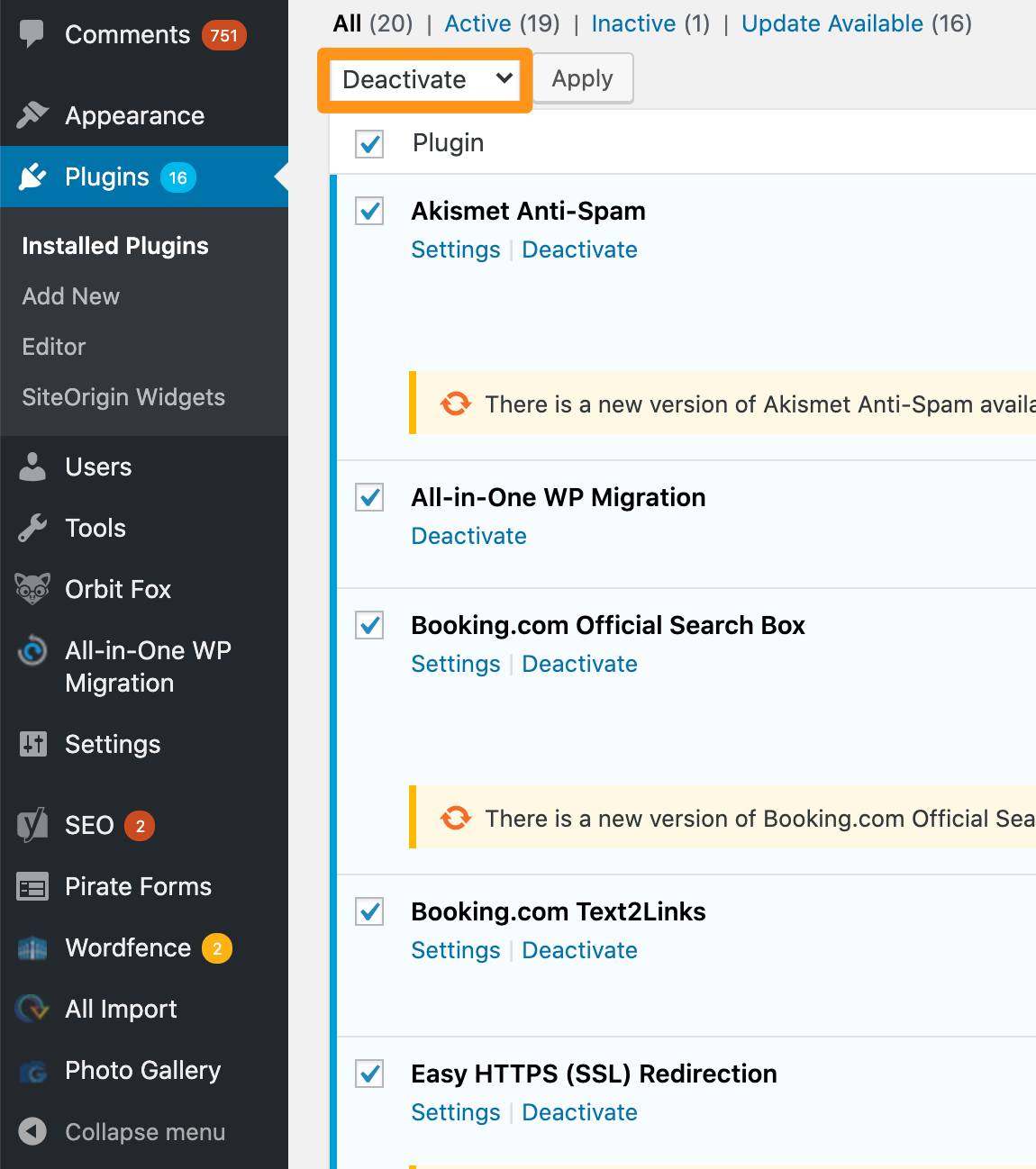
ทำการ Deactivate Plug-in

เปลี่ยน Permalink เลือก Post Name

เปิด Ftp จากนั้นเปิดไฟล์ wp-config.php ใส่โค้ดด้านบนเข้าไปก่อนคำว่า /* That’s all, stop editing! Happy blogging. */

Save Upload ไปยังโฮสต์

Refresh Browser ใหม่อีกครั้ง เลือก Tools จะพบกับ Network Setup

- เลือก Sub-domains หรือ Sub-directories จากนั้นใส่ Network title ตามความพึงพอใจ
- ระบบเตือนให้คัดลอกโค้ดชุดแรกวางใน wp-config.php ขณะที่โค้ดอีกชุดจะถูกแทนใน WordPress rule ตรง htaccess
- รีเฟรชหน้าเว็บอีกรอบ คราวนี้ระบบต้องการใส่ล็อกอินใหม่
- พอเข้าไปยัง Dashboard จะเห็นความเปลี่ยนแปลงของ Toolbar
- เมื่อดำเนินการเสร็จเรียบร้อยคราวนี้ก็มาสู่ขั้นตอนการสร้างเว็บถัดไป
- เลือก My Site > Network Admin > Dashboard
- Create a New Site
- ใส่ Sub-Domain หรือ Sub-Directory ตามความพึงพอใจกด Add Site
- ตรงนี้พอมาอยู่ที่หน้า Dashboard อีกครั้งจะสามารถจัดการเว็บไซต์รวมถึงธีมและปลั๊กอินต่างๆ ได้แล้ว เพียงแค่ติดตั้งแล้วดำเนินการต่อ
- My Site > เลือกไซต์ที่จะทำ เลือกเมนูที่จะทำ
- วิธีติดตั้งธีมและปลั๊กอิน My Sites > Plugins > Add new
- ให้ติดตั้งปลั๊กอินเหมือนที่เคยทำ เสร็จแล้วกด Network Activate หรือต้องการทำหลายปลั๊กอินพร้อมกันก็เลือก Return to Plugins page เท่านี้ก็เรียบร้อย
สำหรับหลายคนที่กำลังเริ่มทำเว็บไซต์ หรือกำลังอยากย้ายโฮสติ้งพอดี อย่าลืมแวะไปดูแพ็กเกจเว็บโฮสติ้งจาก VPS Hispeed กันนะ แพ็คเกจของเรามีหลากหลาย รองรับลูกค้าหลายประเภท แม้จะเป็นมือใหม่ก็ใช้งานได้ไม่ยาก สนใจติดต่อที่อีเมล [email protected] หรือทางเบอร์โทรศัพท์ 093 173 0181, 096 238 7242, 082 018 9138
