Windows App คือแอป Remote Desktop รุ่นใหม่ของ Microsoft (คนละตัวกับโปรแกรมคลาสสิก “Remote Desktop Connection / mstsc.exe”) มีจุดเด่นที่หน้าตาทันสมัยขึ้น ตั้งค่าหลายโปรไฟล์ได้ง่าย และซิงก์การเชื่อมต่อข้ามเครื่องได้ เหมาะกับคนที่ดูแลหลาย VPS หรือสลับอุปกรณ์ทำงานบ่อย
หากคุณต้องเข้า Windows VPS เป็นประจำ ใช้หลายจอ ต้องการบันทึกโปรไฟล์การเชื่อมต่อแบบเป็นระเบียบ หรืออยากได้ประสบการณ์ที่เสถียรและจัดการง่าย กว่า mstsc แบบเดิม Windows App ตัวนี้ตอบโจทย์ให้คุณได้ครบที่สุด
ติดตั้ง Windows App บน Windows 10/11
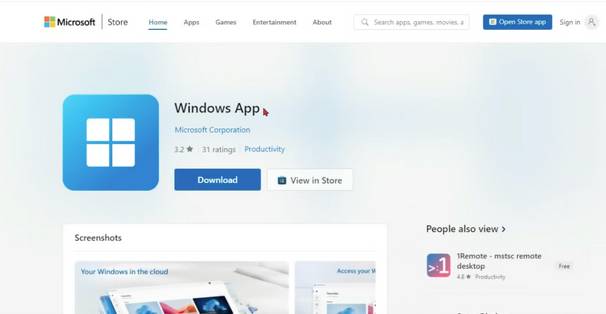
1. ดาวน์โหลด Windows App จากนั้นกด Get / Install เมื่อติดตั้งเสร็จ แอปจะอยู่ใน Start Menu ทันที
ในการรันแอปครั้งแรกอาจมีการถามสิทธิในการเข้าถึง Network / Device ต่างๆ ให้กดยอมรับตามความเหมาะสม เพื่อให้ฟีเจอร์ Remote Desktop ทำงานได้ครบถ้วน
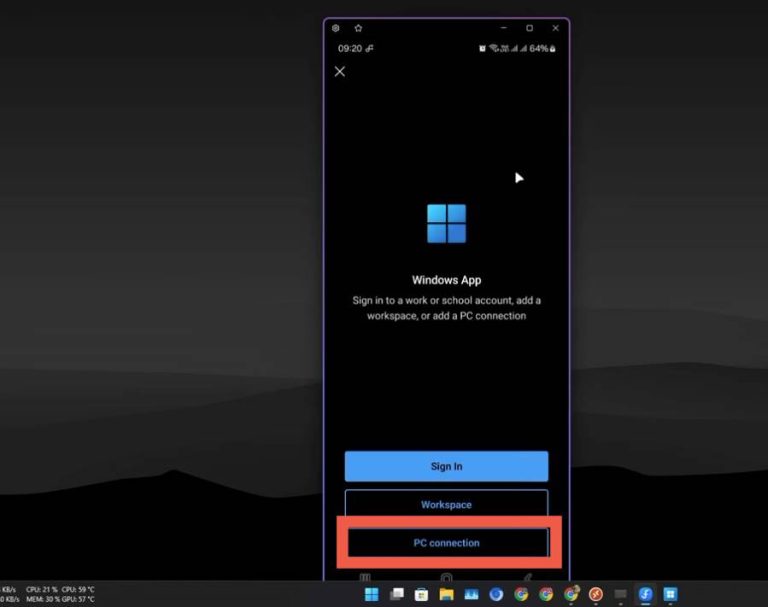
2. เมื่ออยู่หน้าแอปแล้ว ให้เลือก Add และเลือก PC
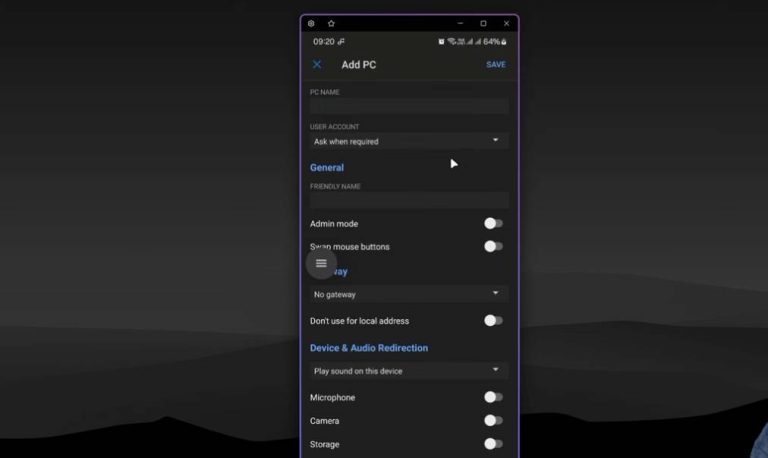
3. ใส่ IP Address ของ VPS ที่ได้จากผู้ให้บริการในอีเมล ในช่อง PC name จากนั้นตั้งชื่อโปรไฟล์ (เช่น “VPS-hispeed-TH”) เพื่อให้จำง่าย
4. ต่อไปเป็นขั้นตอนการตั้งค่าพื้นฐาน ในหน้าตั้งค่าโปรไฟล์ คุณอาจกำหนดเพิ่มได้ดังนี้
- Display: เลือก “Use all monitors” หากใช้หลายจอ หรือปรับความละเอียดตามความถนัด
- Devices & Audio: เปิด “Clipboard” เพื่อให้ คัดลอก/วาง ระหว่างเครื่องเราและ VPS ได้สะดวก
- Local resources: แชร์ไดรฟ์หรือโฟลเดอร์เฉพาะที่ต้องใช้จริง เพื่อลดความเสี่ยงด้านความปลอดภัย
กด Save เพื่อบันทึกโปรไฟล์ไว้ใช้ครั้งถัดไป
ล็อกอินเข้า VPS ครั้งแรกด้วย Windows App
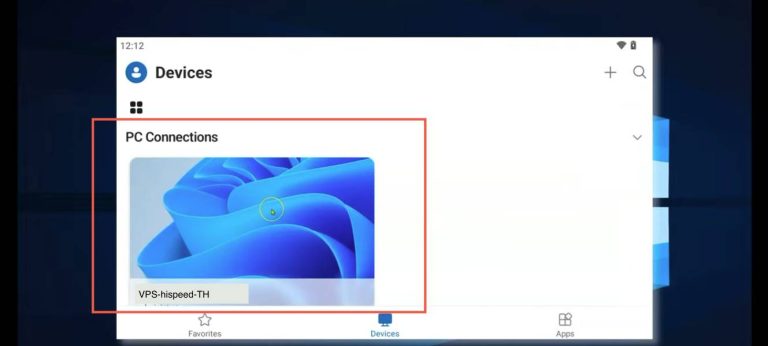
- ดับเบิลคลิกโปรไฟล์ VPS จากนั้นใส่ Username (เช่น Administrator) และ Password (ดูได้จากอีเมลผู้ให้บริการ) และกด Connect
หากขึ้นแจ้งเตือน Certificate ให้ตรวจสอบว่า IP ถูกต้อง จากนั้นกด Continue / Connect เพื่อเข้าใช้งาน
เมื่อเข้าสู่เดสก์ท็อปของ VPS ได้แล้ว แนะนำให้
- เปลี่ยนรหัสผ่าน Administrator ทันที
- อัปเดต Windows และติดตั้งซอฟต์แวร์จำเป็น (เช่น .NET Runtime, เบราว์เซอร์หลัก)
- ตั้งค่า Timezone ให้ตรงกับการใช้งานจริง
สรุป
การเชื่อมต่อ Windows VPS ด้วย Windows App ทำได้ง่ายกว่าที่คิด: ติดตั้งแอป เพิ่มโปรไฟล์ด้วย IP ล็อกอินด้วย Administrator และ Password จากนั้นปรับค่าที่จำเป็นเล็กน้อยก็พร้อมใช้งานแล้ว จากนี้งานประจำของคุณจะไหลลื่นขึ้น และจัดการหลาย VPS ได้เป็นระบบ
หากมีข้อสงสัยเพิ่มเติม ทีมงานของเรายินดีช่วยเหลือเสมอ ติดต่อได้ที่ Facebook และ Line@

นิกร รักยิ่งงาม
นิกรเป็นผู้เชี่ยวชาญด้าน IT Support มากกว่า 12 ปี รับผิดชอบการช่วยเหลือลูกค้าด้านเทคนิคเกี่ยวกับ Windows Server, Linux Server, Forex VPS, Web Server, เว็บไซต์ CMS รวมถึงการตั้งค่า Domain และ DNS โดยเน้นการแก้ปัญหาแบบเข้าใจง่าย ทำให้ระบบกลับมาใช้งานได้เสถียรและปลอดภัย
นิกร รักยิ่งงาม
นิกรเป็นผู้เชี่ยวชาญด้าน IT Support มากกว่า 12 ปี รับผิดชอบการช่วยเหลือลูกค้าด้านเทคนิคเกี่ยวกับ Windows Server, Linux Server, Forex VPS, Web Server, เว็บไซต์ CMS รวมถึงการตั้งค่า Domain และ DNS โดยเน้นการแก้ปัญหาแบบเข้าใจง่าย ทำให้ระบบกลับมาใช้งานได้เสถียรและปลอดภัย