Windows Defender หรือ Windows Security เป็นระบบป้องกันไวรัสที่มากับ Windows โดยตรง สำหรับผู้ใช้ทั่วไป นี่คือเกราะป้องกันสำคัญที่ช่วยดูแลเครื่องให้ปลอดภัยแบบอัตโนมัติ แต่ในโลกของการใช้งานจริง ไม่ใช่ทุกคนที่จะต้องการให้ Defender ทำงานตลอดเวลา
บางคนจำเป็นต้อง ปิด Windows Defender เพื่อทดสอบโปรแกรม พัฒนาแอป ใช้งานซอฟต์แวร์เฉพาะทาง หรือป้องกันไม่ให้ไฟล์สำคัญถูกลบโดยอัตโนมัติ ขณะเดียวกัน ก็มีหลายกรณีที่ผู้ใช้ต้องการ เปิด Windows Defender กลับมา หลังจากงานเสร็จ หรือเลิกใช้แอนตี้ไวรัสตัวอื่น เพื่อให้ระบบกลับมาปลอดภัยเหมือนเดิม
บทความนี้จึงรวบรวมทั้งสองฝั่งไว้ในที่เดียว อธิบายทั้งวิธี ปิด Windows Defender แบบถาวร และ วิธีเปิดกลับมาใช้งานอีกครั้ง อย่างเป็นขั้นตอน พร้อมข้อควรระวัง เพื่อให้คุณเลือกใช้งานได้อย่างเหมาะสมกับสถานการณ์ของตัวเอง
สิ่งที่ควรรู้ก่อนเริ่ม
การแก้ไข Registry เป็นการปรับค่าระดับลึกของ Windows หากตั้งค่าผิดอาจทำให้ระบบมีปัญหาได้ ดังนั้นขั้นตอนแรกที่ แนะนำอย่างยิ่ง คือการสำรอง Registry เอาไว้ก่อน เผื่อกรณีที่ต้องการย้อนกลับ
วิธีสำรองทำได้ง่ายมาก เพียงแค่เข้า Registry Editor แล้ว Export เก็บไว้หนึ่งไฟล์ เป็นอันสำเร็จ
วิธีปิด Windows Defender
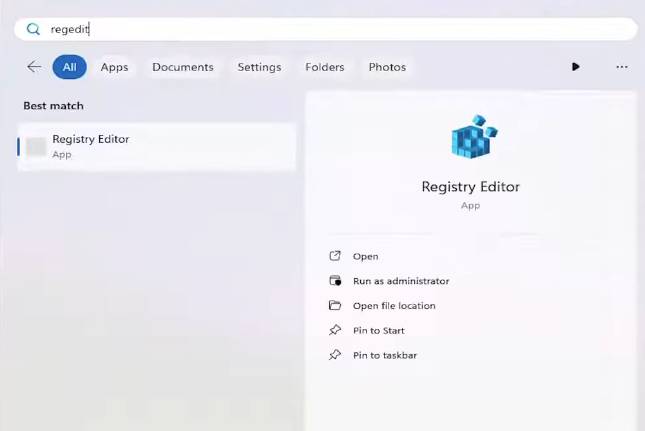
1.ให้คลิกที่ช่องค้นหาของ Windows แล้วพิมพ์คำว่า regedit จากนั้นคลิกขวาที่ Registry Editor และเลือก Run as administrator ถ้ามีหน้าต่างยืนยันสิทธิ์ขึ้นมา ให้กด Yes
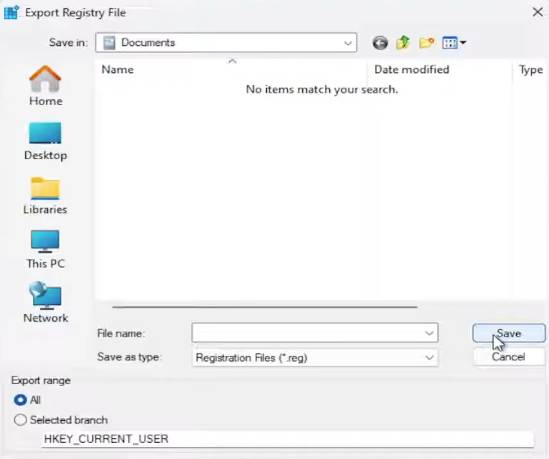
2. เมื่อเข้ามาแล้ว ก่อนแก้ไขอะไร ให้ไปที่เมนู File > Export ตั้งชื่อไฟล์สำรอง (แนะนำให้ใส่วันที่) เลือก Export range เป็น All แล้วบันทึกไว้ในที่ที่หาเจอง่าย
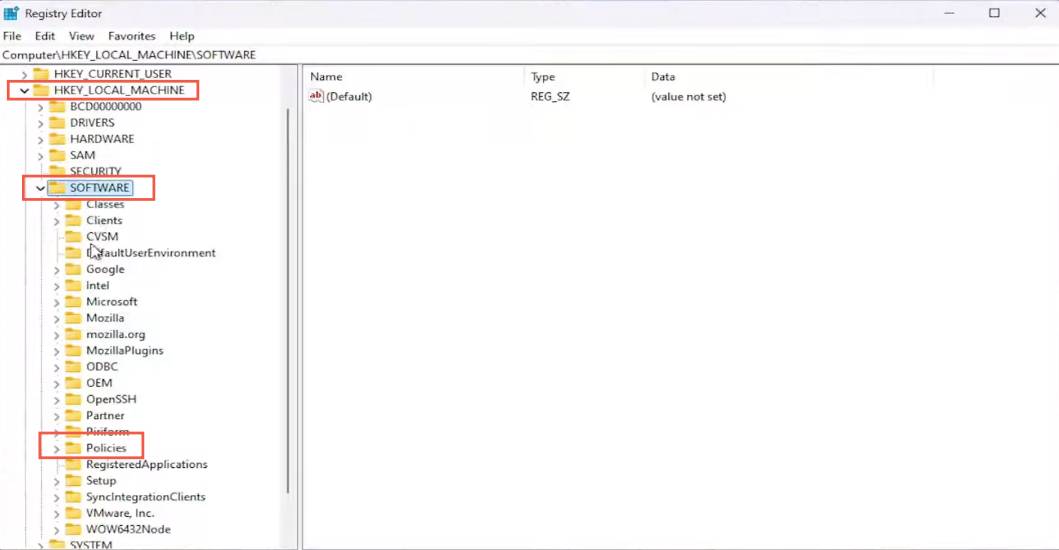
3. ภายใน Registry Editor ให้ไล่โฟลเดอร์ตามเส้นทางนี้ทีละขั้น:
HKEY_LOCAL_MACHINE > SOFTWARE > Policies > Microsoft > Windows Defender
คุณสามารถสังเกตเส้นทางด้านบนของหน้าต่างได้ จะช่วยให้มั่นใจว่าคุณอยู่ตำแหน่งที่ถูกต้อง
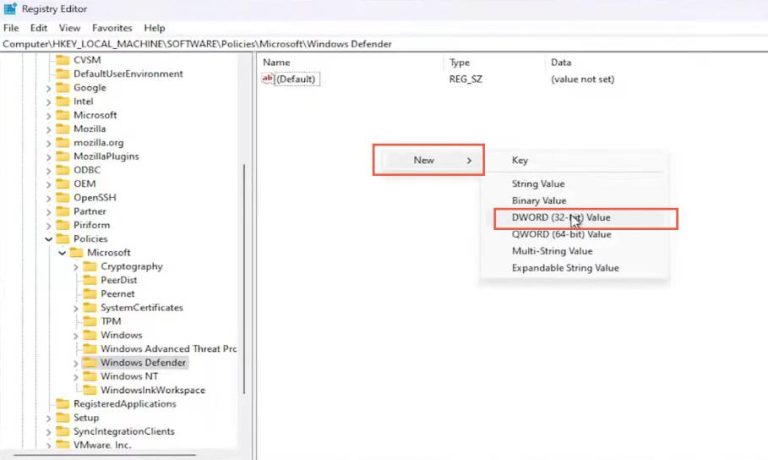
4. เมื่อคลิกที่โฟลเดอร์ Windows Defender แล้ว ให้มองไปที่ฝั่งขวา คลิกขวาบนพื้นที่ว่าง จากนั้นเลือก New > DWORD (32-bit) Value
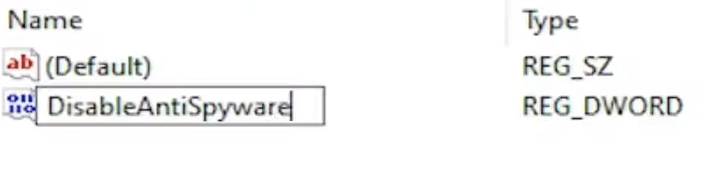
5. ตั้งชื่อค่านี้ว่า DisableAntiSpyware (ไม่มีเว้นวรรค และตัวอักษรใหญ่ตามคำ)
หลังจากสร้างแล้ว ให้ดับเบิลคลิกไฟล์
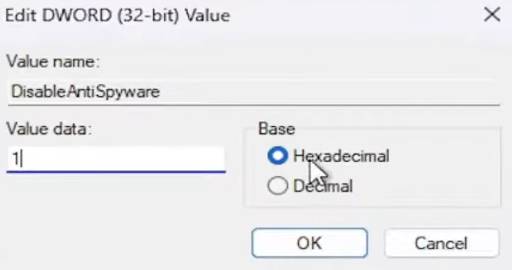
5. เปลี่ยน Value data จาก 0 เป็น 1 โดยใช้ Base เป็น Hexadecimal แล้วกด OK
ค่าตัวเลข 1 หมายถึง “เปิดการปิดการทำงานของ Anti-Spyware” หรือก็คือปิด Windows Defender นั่นเอง หากต้องการเปิดกลับมาในอนาคต คุณสามารถลบค่านี้ทิ้ง หรือเปลี่ยนค่ากลับเป็น 0
หลังจากตั้งค่าเรียบร้อยแล้ว ให้รีสตาร์ทคอมพิวเตอร์หนึ่งครั้ง เพื่อให้ Windows นำค่าที่แก้ไขไปใช้งานจริง เมื่อระบบกลับมา Defender จะไม่ทำงานเหมือนเดิม
วิธีเปิด Windows Defender (หลังจากปิดด้วย Registry)
มีสองวิธีด้วยกันคือ
1. กลับไปที่ไฟล์ DisableAntiSpyware ดับเบิลคลิกที่ค่า DisableAntiSpyware แล้วเปลี่ยน Value data จาก 1 กลับเป็น 0 จากนั้นกด OK
2. หรือคลิกขวาที่ค่า DisableAntiSpyware แล้วเลือก Delete เพื่อลบค่านี้ออกไปทั้งหมด ซึ่งจะทำให้ Windows กลับไปใช้ค่าปกติ
หลังจากแก้ไข Registry เรียบร้อยแล้ว ให้รีสตาร์ทคอมพิวเตอร์หนึ่งครั้ง เมื่อระบบกลับมา Windows Defender หรือ Windows Security จะถูกเปิดใช้งานอีกครั้งโดยอัตโนมัติ
เคล็ดลับจากทีม VPS HiSpeed
ใน Windows เวอร์ชันใหม่ๆ บางกรณี Windows Defender อาจไม่เปิดทันที หากยังตรวจพบแอนตี้ไวรัสจากผู้ให้บริการรายอื่นอยู่ในเครื่อง แนะนำให้ถอนการติดตั้งแอนตี้ไวรัสตัวอื่นก่อน แล้วรีสตาร์ทอีกครั้ง
สรุป
การเปิดหรือปิด Windows Defender ไม่ได้มีคำตอบตายตัวว่าควรทำหรือไม่ควรทำ ทุกอย่างขึ้นอยู่กับลักษณะการใช้งานของคุณเป็นหลัก สำหรับผู้ใช้ทั่วไป Windows Defender คือระบบความปลอดภัยที่ช่วยป้องกันภัยคุกคามได้ดีโดยไม่ต้องตั้งค่าอะไรเพิ่มเติม การเปิดใช้งานไว้ตลอดจึงเป็นทางเลือกที่ปลอดภัยและเหมาะสมในระยะยาว
ในทางกลับกัน สำหรับนักพัฒนา ผู้ดูแลระบบ หรือผู้ที่ต้องใช้งานซอฟต์แวร์เฉพาะทาง การปิด Windows Defender ชั่วคราวหรือแม้แต่แบบถาวร อาจช่วยลดปัญหาการชนของโปรแกรม และทำให้งานดำเนินไปได้ราบรื่นขึ้น สิ่งสำคัญคือควรรู้วิธีเปิดกลับมาเมื่อไม่จำเป็นต้องปิดแล้ว เพื่อไม่ให้เครื่องอยู่ในสภาพที่เสี่ยงเกินไป
สุดท้ายนี้ ไม่ว่าคุณจะเลือกเปิดหรือปิด Windows Defender ขอแค่เข้าใจผลกระทบและควบคุมมันอย่างมีสติ บทความนี้หวังว่าจะช่วยให้คุณจัดการระบบความปลอดภัยของ Windows ได้อย่างมั่นใจ และเลือกวิธีที่เหมาะกับการใช้งานของตัวเองได้ดีที่สุดครับ
หากมีข้อสงสัยเพิ่มเติม ทีมงานของเรายินดีช่วยเหลือเสมอ ติดต่อได้ที่ Facebook และ Line@

นิกร รักยิ่งงาม
นิกรเป็นผู้เชี่ยวชาญด้าน IT Support มากกว่า 12 ปี รับผิดชอบการช่วยเหลือลูกค้าด้านเทคนิคเกี่ยวกับ Windows Server, Linux Server, Forex VPS, Web Server, เว็บไซต์ CMS รวมถึงการตั้งค่า Domain และ DNS โดยเน้นการแก้ปัญหาแบบเข้าใจง่าย ทำให้ระบบกลับมาใช้งานได้เสถียรและปลอดภัย
นิกร รักยิ่งงาม
นิกรเป็นผู้เชี่ยวชาญด้าน IT Support มากกว่า 12 ปี รับผิดชอบการช่วยเหลือลูกค้าด้านเทคนิคเกี่ยวกับ Windows Server, Linux Server, Forex VPS, Web Server, เว็บไซต์ CMS รวมถึงการตั้งค่า Domain และ DNS โดยเน้นการแก้ปัญหาแบบเข้าใจง่าย ทำให้ระบบกลับมาใช้งานได้เสถียรและปลอดภัย