หากคุณเทรด Forex แบบจริงจัง ใช้ EA หรือรันบอทอัตโนมัติ Forex VPS คือสิ่งที่ช่วยลด Slippage, ลด Downtime และเพิ่มความเสถียร 24 ชั่วโมง
คู่มือนี้จะสอนคุณแบบครบทุกขั้นตอน:
Forex VPS คืออะไร และทำไมจำเป็น
วิธีเลือกแพ็กเกจที่เหมาะกับ MT4 / MT5
วิธีเชื่อมต่อ VPS บน PC / Mac / Smartphone
เทคนิคปรับแต่ง MT4 ให้ทำงานเร็วที่สุดบน VPS
การสั่งซื้อ Forex VPS
1. กดลิงก์เพื่อทำการสั่งซื้อ https://www.vpshispeed.com/forex-vps/ และทำตามขั้นตอนดังต่อไปนี้
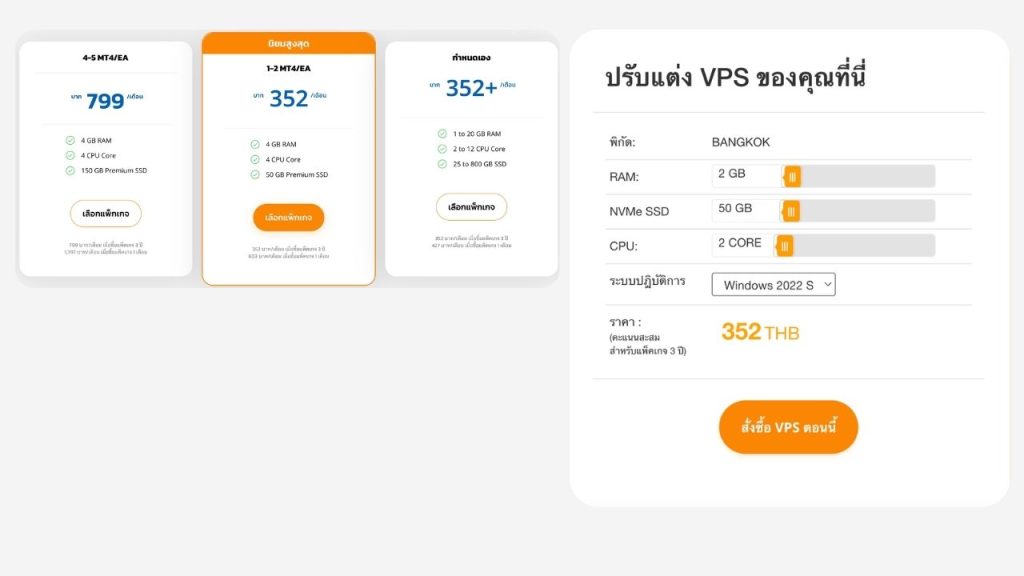
2. เลือกสเปคที่ต้องการ โดยสเปคที่แนะนำ อาจใช้งานจริงได้มากกว่า หรือน้อยกว่า ขึ้นอยู่กับจำนวน และปริมาณการ Trade และควรเลือกเป็น Windows 2008 เนื่องจากได้ RAM น้อยกว่ารุ่นใหม่ หรือดูได้จากข้อมูลด้านล่าง
ดูจำนวน EA และบัญชีที่ใช้
| การใช้งาน | RAM ที่แนะนำ |
|---|---|
| MT4 1 บัญชี | 1-2 GB |
| MT4 หลายบัญชี | 2-4 GB |
| MT5 / EA หนัก | 4 GB+ |
เลือกตำแหน่ง Data Center
ยิ่งใกล้โบรกเกอร์เท่าไหร่ Latency ก็ยิ่งต่ำ
ดู Uptime Guarantee ซึ่งควรมีอย่างน้อย 99.9%
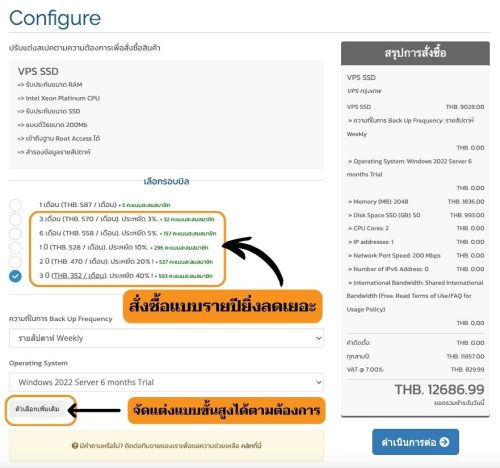
3. กดสั่งซื้อ เพื่อเข้ามายังหน้าสรุปการสั่งซื้อ
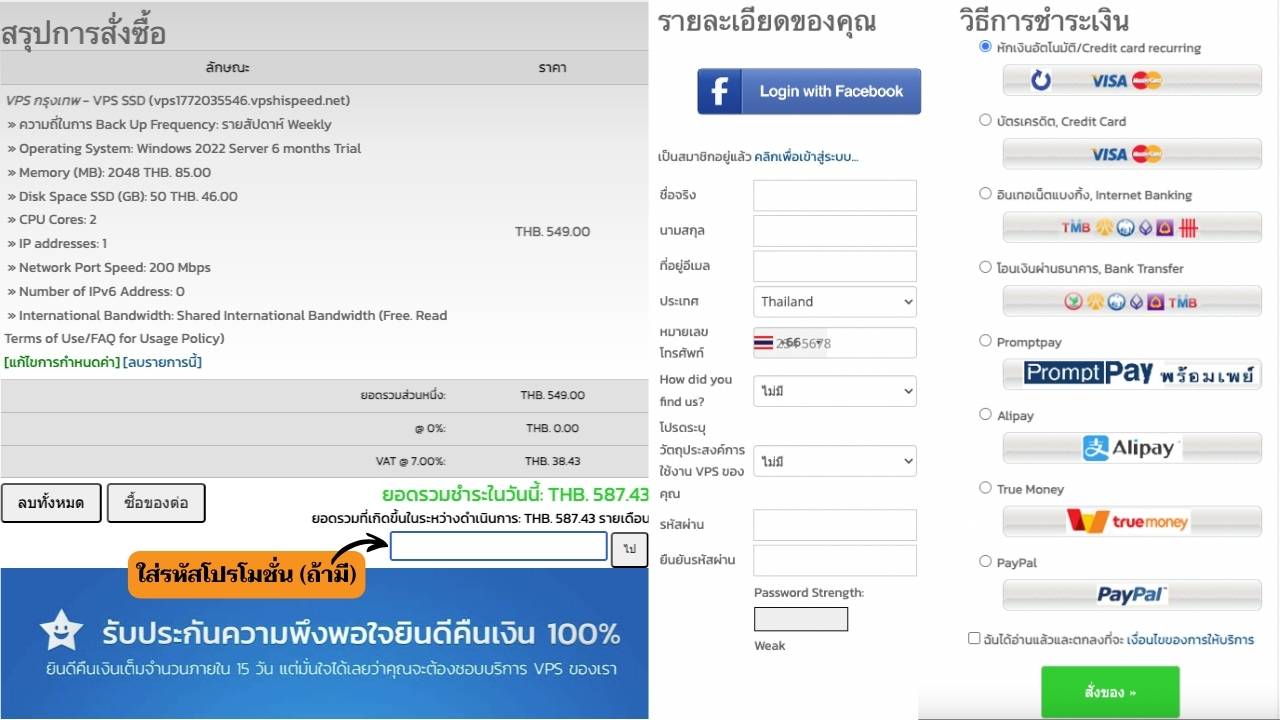
3. เมื่อเข้ามาสู่หน้าสรุปการสั่งซื้อ คุณสามารถใส่รหัสโปรโมชันได้ (ถ้ามี)
จากนั้นกรอกข้อมูลส่วนตัว และชำระค่าบริการผ่าน Credit/Debit/Paypal ได้โดยไม่ต้องยืนยันการชำระเงิน
แต่สำหรับการโอนผ่านธนาคาร รบกวนลูกค้าแจ้งหลักฐานผ่านทาง Inbox Facebook หรือ Ticket ในหน้าการจัดการของลูกค้า
หากมีข้อสงสัยหรือมีปัญหาสามารถทักหาแอดมินได้ที่หน้าเฟสบุ๊คหรือกดที่ปุ่มเขียวเพื่อเริ่มแชท
การเชื่อมต่อ VPS บน PC/Mac และ Smartphone
Windows PC
- ติดตั้ง Windows App (Remote Desktop เวอร์ชันใหม่) บน Windows 10/11 จากนั้นเปิดแอปและกด Add → PC
- ใส่ IP Address ของ VPS ในช่อง PC name แล้วตั้งชื่อโปรไฟล์เพื่อให้จำง่าย (เช่น “VPS-hispeed-TH”)
- ปรับค่าพื้นฐานตามการใช้งาน เช่น
- เปิด Use all monitors หากใช้หลายจอ
- เปิด Clipboard เพื่อคัดลอก–วางไฟล์/ข้อความระหว่างเครื่องกับ VPS
- แชร์เฉพาะไดรฟ์หรือโฟลเดอร์ที่จำเป็น เพื่อความปลอดภัย
- กด Save เพื่อบันทึกโปรไฟล์ และดับเบิลคลิกเพื่อเชื่อมต่อ
- ขั้นตอนล็อกอินครั้งแรก
- ใส่ Username (เช่น Administrator) และ Password ตามอีเมลจากผู้ให้บริการ
- หากมีแจ้งเตือน Certificate ให้ตรวจสอบ IP ให้ถูกต้อง แล้วกด Connect / Continue
- เมื่อเข้า VPS ได้แล้ว แนะนำให้
- เปลี่ยนรหัสผ่าน Administrator ทันที
- อัปเดต Windows และติดตั้งโปรแกรมที่จำเป็น
- ตั้งค่า Timezone ให้ตรงกับการใช้งานจริง
เพียงเท่านี้ก็พร้อมใช้งาน Windows VPS ได้อย่างเป็นระบบ และเหมาะมากสำหรับคนที่ต้องดูแลหลายเครื่องหรือเข้าใช้งานเป็นประจำ หากต้องการดูแบบละเอียดเข้าไปดูได้ทีบทความเชื่อมต่อ VPS Windows
Tips:
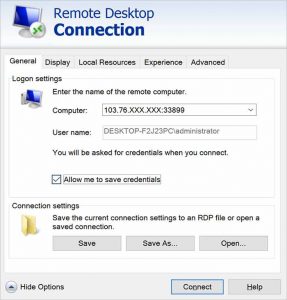
• หากต้องการให้โปรแกรมจำชื่อ และรหัสเข้าใช้ ให้เลือก Allow me to save credentials ดังภาพ
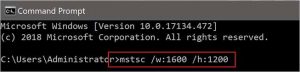
• หากต้องการเปิด Remote Desktop แบบ ไม่เต็มจอ สามารถเปิดได้โดยใช้ Command พิมพ์ mstsc /w: /h: ตัวอย่างดังภาพ
การเชื่อมต่อ VPS บน Smartphone
เตรียมก่อนเชื่อมต่อ
ดาวน์โหลดแอปเชื่อมต่อที่เหมาะกับระบบของคุณ
สำหรับ Windows VPS ใช้แอป Remote Desktop (เช่น Microsoft RDP)
สำหรับ Linux VPS ใช้แอป SSH (เช่น JuiceSSH, Termius)
เตรียมข้อมูลให้พร้อม:
IP Address ของ VPS
Username และ Password
Port (ปกติ 3389 สำหรับ RDP / 22 สำหรับ SSH)
ขั้นตอนเชื่อมต่อ
เปิดแอปที่ติดตั้งแล้ว → กดเพิ่มการเชื่อมต่อใหม่ → ใส่ข้อมูล VPS ที่เตรียมไว้
บันทึกการเชื่อมต่อไว้ใช้งานครั้งถัดไป
กด Connect เพื่อเริ่มเข้าใช้งาน VPS
คำแนะนำความปลอดภัย
ไม่ควรเปิด “จำรหัสผ่าน” บนอุปกรณ์ที่ไม่ใช่ของคุณ
ถ้ามี Two-Factor Authentication ให้เปิดใช้งานเพื่อความปลอดภัยมากกว่า
หลีกเลี่ยงการเชื่อมต่อผ่าน Wi-Fi สาธารณะโดยไม่มี VPN
สามารถดูรูปขั้นตอนได้ในบทความวิธีเชื่อมต่อ VPS ผ่านมือถือและแท็บเล็ต หรือวิดิโอขั้นตอนด้านล่าง
การ Copy ไฟล์เข้า/จาก VPS
ใช้การคลิกขวา Copy/Paste หรือ Ctrl+C/Ctrl+V ในการ Copy ไฟล์จากเครื่องเข้าไว้ใน VPS
คีย์ลัดสำหรับใช้งาน Windows Remote Desktop
คลิกเพื่อไปยังหน้ารวมคีย์ลัดสำหรับ Remote Desktop
Control Panel จัดการ VPS
ลูกค้าเข้าใช้ระบบจัดการ VPS ได้ด้วยตัวเองผ่านหน้าเว็บของลูกค้า www.cloudhosting.co.th/clientarea.php และเลือกเมนูเข้าจัดการ VPS ดังภาพ Control Panel สำหรับจัดการ

นิกร รักยิ่งงาม
นิกรเป็นผู้เชี่ยวชาญด้าน IT Support มากกว่า 12 ปี รับผิดชอบการช่วยเหลือลูกค้าด้านเทคนิคเกี่ยวกับ Windows Server, Linux Server, Forex VPS, Web Server, เว็บไซต์ CMS รวมถึงการตั้งค่า Domain และ DNS โดยเน้นการแก้ปัญหาแบบเข้าใจง่าย ทำให้ระบบกลับมาใช้งานได้เสถียรและปลอดภัย
นิกร รักยิ่งงาม
นิกรเป็นผู้เชี่ยวชาญด้าน IT Support มากกว่า 12 ปี รับผิดชอบการช่วยเหลือลูกค้าด้านเทคนิคเกี่ยวกับ Windows Server, Linux Server, Forex VPS, Web Server, เว็บไซต์ CMS รวมถึงการตั้งค่า Domain และ DNS โดยเน้นการแก้ปัญหาแบบเข้าใจง่าย ทำให้ระบบกลับมาใช้งานได้เสถียรและปลอดภัย