สรุปสั้น ๆ สำหรับคนรีบอ่าน
- Remote Desktop (RDP) เป็นช่องทางสำหรับเข้าไปควบคุม Forex VPS ไม่ใช่ตัวที่ทำให้ EA ทำงาน การปิดหน้าต่าง RDP จึงไม่ทำให้ EA หยุด
- หาก RDP หน่วง ให้เริ่มตรวจอินเทอร์เน็ตฝั่งผู้ใช้ ลดความละเอียดหน้าจอ ปิดเอฟเฟกต์ที่ไม่จำเป็น และปิดโปรแกรมที่ไม่เกี่ยวข้องบน VPS
- เลือกตำแหน่ง VPS จากค่าความหน่วงไปยังเซิร์ฟเวอร์โบรกเกอร์จริง ไม่ใช่ดูระยะทางทางภูมิศาสตร์เพียงอย่างเดียว
- ด้านความปลอดภัย ควรใช้รหัสผ่านที่แข็งแรง เปิด NLA จำกัด IP ด้วย Firewall และใช้ VPN หรือ RD Gateway เมื่อเหมาะสม
- ก่อน Restart หรืออัปเดตระบบ ควรสำรองการตั้งค่าและตรวจว่า MT4/MT5 กับ EA กลับมาทำงานครบหลังเปิดเครื่อง
- เนื้อหานี้อธิบายด้านระบบและอุปกรณ์ ไม่ใช่คำแนะนำด้านการลงทุน

ผู้ใช้ Forex VPS บางรายอาจเคยพบว่า Remote Desktop ตอบสนองช้า ภาพค้าง หรือการเชื่อมต่อหลุด ทั้งที่ MT4, MT5 และ EA บนเซิร์ฟเวอร์ยังทำงานตามปกติ ความแตกต่างนี้เป็นจุดสำคัญของการใช้งาน เพราะการเทรดผ่านมือถือเทียบกับการใช้ Forex VPS พึ่งพาอุปกรณ์และการเชื่อมต่อคนละรูปแบบ การที่หน้าจอ RDP หลุดจึงไม่ได้หมายความว่าระบบเทรดบน VPS หยุดทำงานตามไปด้วย อาการลักษณะนี้เกิดได้จากหลายปัจจัย ตั้งแต่อินเทอร์เน็ตฝั่งผู้ใช้ เส้นทางเครือข่าย การตั้งค่าภาพ ไปจนถึงทรัพยากร CPU และ RAM ของ VPS จึงไม่ควรสรุปทันทีว่าตัวเซิร์ฟเวอร์มีปัญหา
Remote Desktop Protocol หรือ RDP เป็นช่องทางหลักสำหรับเข้าไปควบคุม Windows VPS จากระยะไกล การตั้งค่าที่เหมาะสมช่วยให้ Remote Desktop กับ Forex VPS เชื่อมต่อลื่นไหลและปลอดภัย ขณะเดียวกัน การตั้งค่าที่ไม่รัดกุมอาจทำให้ใช้งานหน่วงหรือเพิ่มความเสี่ยงจากการพยายามเข้าสู่ระบบโดยไม่ได้รับอนุญาต
บทความนี้อธิบายวิธีเชื่อมต่อและปรับแต่ง Remote Desktop (RDP) บน Forex VPS ให้ใช้งานได้ลื่นไหล วิธีตรวจสอบเมื่อ RDP หลุด รวมถึงแนวทางป้องกันการโดนแฮก เพื่อให้ EA ทำงานได้อย่างต่อเนื่องไม่สะดุดจากการตั้งค่าฝั่งผู้ใช้
Remote Desktop คืออะไร และทำไมนักเทรด Forex ถึงต้องใช้
Remote Desktop Protocol (RDP) เป็นเทคโนโลยีของ Microsoft ที่ให้ผู้ใช้มองเห็นหน้าจอและควบคุมคอมพิวเตอร์ Windows อีกเครื่องผ่านเครือข่าย สำหรับผู้ใช้ Forex VPS นี่คือวิธีมาตรฐานในการเข้าไปติดตั้ง ตั้งค่า และตรวจสอบ MT4, MT5 หรือ EA บนเซิร์ฟเวอร์ระยะไกล
สิ่งสำคัญที่ควรเข้าใจคือ RDP เป็นเพียง “หน้าต่าง” สำหรับเข้าไปดูและควบคุม VPS ตัว EA ทำงานอยู่บนเซิร์ฟเวอร์ ไม่ได้ทำงานผ่านหน้าต่าง RDP ดังนั้นเมื่อปิดแอป Remote Desktop หรืออินเทอร์เน็ตฝั่งผู้ใช้หลุด EA ยังทำงานต่อได้ ตราบใดที่ VPS, Windows, โปรแกรมเทรด และการเชื่อมต่อกับโบรกเกอร์ยังทำงานตามปกติ
ข้อดีของการใช้ Remote Desktop ร่วมกับ Forex VPS ได้แก่
- ควบคุม EA ได้ตลอดเวลา แม้จะปิดคอมพิวเตอร์หรือมือถือของตัวเองแล้วก็ตาม เพราะ EA ยังคงรันอยู่บนเซิร์ฟเวอร์
- เชื่อมต่อได้จากทุกที่ ไม่ว่าจะอยู่ที่บ้าน ที่ทำงาน หรือกำลังเดินทาง ขอเพียงมีอินเทอร์เน็ตและโปรแกรม RDP Client
- จัดการหลายบัญชีเทรดพร้อมกัน ได้จากหน้าจอเดียว โดยไม่ต้องเปิดคอมพิวเตอร์หลายเครื่อง
อย่างไรก็ตาม ประสบการณ์การใช้งาน RDP จะดีหรือไม่ ขึ้นอยู่กับทั้งคุณภาพของ Forex VPS ที่เลือก และวิธีตั้งค่าการเชื่อมต่อของผู้ใช้เอง
วิธีเชื่อมต่อ Remote Desktop เข้า Forex VPS เบื้องต้น
การเชื่อมต่อ RDP เข้า Forex VPS โดยทั่วไปทำได้ผ่านโปรแกรม Remote Desktop Connection ที่มีอยู่แล้วในเครื่อง Windows หรือแอป Microsoft Remote Desktop สำหรับ Mac และมือถือ ขั้นตอนหลัก ๆ มีดังนี้
1. เตรียมข้อมูลการเชื่อมต่อ
หลังจากสมัคร Forex VPS ผู้ให้บริการจะส่งข้อมูลสำคัญมาให้ ได้แก่ IP Address ของเซิร์ฟเวอร์ ชื่อผู้ใช้ (Username) และรหัสผ่าน (Password) ควรเก็บข้อมูลนี้ไว้ในที่ปลอดภัย ไม่ส่งต่อผ่านช่องทางที่ไม่ได้เข้ารหัส
2. เปิดโปรแกรม Remote Desktop และกรอกข้อมูล
เปิดโปรแกรม Remote Desktop Connection แล้วกรอก IP Address หรือ `IP:Port` ในช่อง Computer ส่วน macOS, iPhone, iPad และ Android สามารถใช้แอป Remote Desktop ที่รองรับการเชื่อมต่อกับ Windows Server
3. ตรวจสอบตัวตนของเครื่องปลายทาง
ครั้งแรกที่เชื่อมต่อ ระบบอาจแสดงข้อความเกี่ยวกับ Certificate หรือ Identity ของเครื่อง ควรตรวจสอบว่า Host และรายละเอียดตรงกับข้อมูลที่ผู้ให้บริการแจ้ง ไม่ควรกดยอมรับโดยอัตโนมัติหากชื่อเครื่องหรือ Fingerprint เปลี่ยนไปโดยไม่ทราบสาเหตุ
4. ปรับการตั้งค่าการแสดงผลก่อนเชื่อมต่อ
ก่อนกด Connect แนะนำให้เข้าไปที่แท็บ Display และ Experience เพื่อปรับความละเอียดหน้าจอและคุณภาพภาพให้เหมาะสม ซึ่งส่งผลโดยตรงต่อความลื่นไหลของการเชื่อมต่อ ซึ่งจะอธิบายรายละเอียดในหัวข้อถัดไป
ทำอย่างไรให้ Remote Desktop ลื่นและตอบสนองเร็วขึ้น
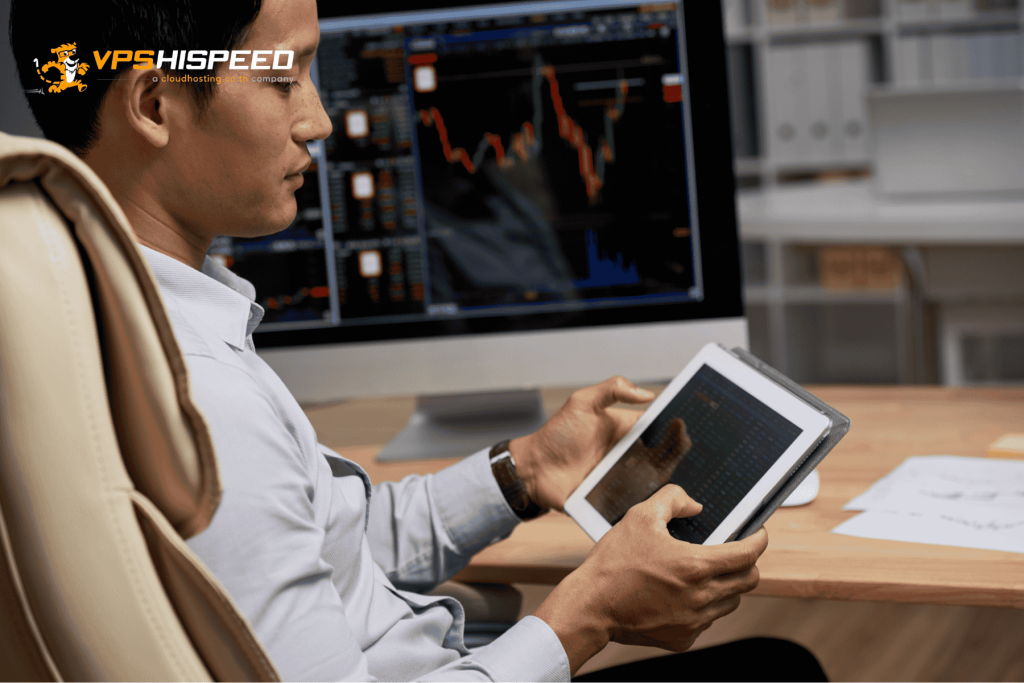
อาการ RDP หน่วงไม่ได้หมายความว่า Forex VPS มีปัญหาเสมอไป ประสบการณ์ที่เห็นบนหน้าจอขึ้นอยู่กับอินเทอร์เน็ตฝั่งผู้ใช้ เส้นทางเครือข่าย ทรัพยากรของ VPS และการตั้งค่าการแสดงผลร่วมกัน
ลดความละเอียดและปิดเอฟเฟกต์ที่ไม่จำเป็น
หากเชื่อมต่อได้แต่พบว่า VPS หน้าจอดำ ปัญหาอาจเกี่ยวข้องกับ Session, การแสดงผล หรือทรัพยากรของเครื่อง ไม่จำเป็นต้องเกิดจากอินเทอร์เน็ตฝั่งผู้ใช้เสมอไป หน้าจอความละเอียดสูงและเอฟเฟกต์ของ Windows ต้องส่งข้อมูลภาพมากขึ้น หาก RDP กระตุก ให้ลองลดขนาดหน้าจอ ปิด Desktop Background, Animation, Transparency และการแสดงเนื้อหาขณะลากหน้าต่าง
ตัวเลือก 16-bit color หรือโปรไฟล์เครือข่ายแบบเก่าอาจไม่มีใน RDP Client รุ่นใหม่ทุกตัว จึงไม่ควรยึดชื่อเมนูตายตัว หลักสำคัญคือ ลดรายละเอียดภาพที่ไม่จำเป็นโดยยังอ่านข้อความและควบคุมโปรแกรมเทรดได้ชัดเจน
ตรวจอินเทอร์เน็ตฝั่งผู้ใช้และลองเปลี่ยนเครือข่าย
หากหน้าจอค้างแต่ EA บน VPS ยังส่งการแจ้งเตือนตามปกติ ปัญหาอาจอยู่ที่ Wi-Fi หรืออินเทอร์เน็ตฝั่งผู้ใช้ ลองทดสอบด้วยสาย LAN, Wi-Fi อีกจุด หรืออินเทอร์เน็ตมือถือชั่วคราว หากเครือข่ายหนึ่งใช้งานได้ แต่อีกเครือข่ายมีปัญหา จะช่วยแยกสาเหตุได้เร็วขึ้น
ควรดูทั้ง Latency, Packet Loss และความสม่ำเสมอของการเชื่อมต่อ เพราะอินเทอร์เน็ตที่วัด Download ได้สูงอาจยังทำให้ RDP กระตุกได้ หากมี Packet Loss หรือค่า Latency แกว่งมาก
ปิดโปรแกรมที่ไม่เกี่ยวข้องบน VPS
การเปิด Browser หลายแท็บ โปรแกรมดาวน์โหลด หรือโปรแกรมที่ใช้ CPU และ RAM สูงพร้อมกับ MT4/MT5 อาจทำให้ Windows ตอบสนองช้าลง ควรใช้ Forex VPS สำหรับงานที่เกี่ยวข้องกับระบบเทรดเป็นหลัก และตรวจ Task Manager เป็นระยะ
หาก CPU, RAM หรือ Disk ใช้งานสูงต่อเนื่องแม้ปิดโปรแกรมที่ไม่จำเป็นแล้ว อาจต้องลดจำนวน Terminal, กราฟ, Indicator หรือ EA ที่เปิดพร้อมกัน หรือพิจารณาเพิ่มทรัพยากรของแพ็กเกจ
เลือกที่ตั้ง VPS จากเส้นทางที่ใช้งานจริง
ตำแหน่งศูนย์ข้อมูลมีผลต่อความหน่วง แต่ระยะทางทางภูมิศาสตร์ไม่ใช่คำตอบทั้งหมด เส้นทางเครือข่ายระหว่างผู้ใช้, VPS และเซิร์ฟเวอร์โบรกเกอร์อาจต่างกันตามผู้ให้บริการอินเทอร์เน็ต
สำหรับ EA ควรให้ความสำคัญกับค่าความหน่วงจาก VPS ไปยังเซิร์ฟเวอร์ของโบรกเกอร์ ส่วนความลื่นของหน้าจอ RDP ให้ดูค่าความหน่วงจากอุปกรณ์ของผู้ใช้ไปยัง VPS จึงควรทดสอบทั้งสองเส้นทางกับการใช้งานจริงก่อนตัดสินใจ
RDP หลุด แต่ EA ยังทำงานอยู่หรือไม่
โดยทั่วไป หากผู้ใช้เพียงปิดหน้าต่าง Remote Desktop หรือการที่ RDP หลุดไม่ได้หมายความว่า EA หยุดทำงาน แต่หากพบว่า EA Forex เด้งหรือปิดตัวบน VPS ควรตรวจ Log ของ MT4/MT5, สถานะ AutoTrading และทรัพยากรของเครื่องแยกจากปัญหาการเชื่อมต่อ RDP
แต่มีความแตกต่างระหว่างคำสั่งต่อไปนี้
- Disconnect หรือปิดหน้าต่าง RDP: ตัดเฉพาะหน้าจอควบคุม โปรแกรมใน Session มักทำงานต่อ
- Sign out / Log off: ปิด Session ของผู้ใช้ และปิดโปรแกรมที่ทำงานอยู่ใน Session นั้นด้วย
- Restart หรือ Shut down: ระบบปฏิบัติการและโปรแกรมหยุดทำงาน จนกว่าจะเปิดเครื่องและเริ่มโปรแกรมใหม่
ก่อนออกจากเครื่องจึงควรใช้ Disconnect หรือปิดหน้าต่าง RDP ไม่ควรกด Sign out หากต้องการให้ MT4/MT5 และ EA ทำงานต่อ และหลัง Windows Restart ควรเข้าไปตรวจว่าโปรแกรมกับ EA กลับมาทำงานครบ เพื่อให้ EA รันทำงานได้ต่อเนื่องไม่สะดุด ไม่ควรสมมติว่าโปรแกรมจะเปิดอัตโนมัติทุกครั้ง
วิธีตั้งค่าความปลอดภัยของ Remote Desktop บน Forex VPS
RDP เป็นช่องทางหลักเข้าสู่ Windows VPS จึงควรป้องกันหลายชั้น ไม่พึ่งการตั้งค่าเพียงข้อเดียว
ใช้รหัสผ่านที่ยาวและไม่ซ้ำ
รหัสผ่านควรมีความยาวอย่างน้อย 12 ตัวอักษร ผสมตัวพิมพ์ใหญ่ พิมพ์เล็ก ตัวเลข และอักขระพิเศษ หลีกเลี่ยงการใช้คำที่คาดเดาง่าย เช่น ชื่อ วันเกิด หรือรหัสผ่านเดียวกับบัญชีอื่น และควรเปลี่ยนรหัสผ่านเป็นระยะ
เปิด Network Level Authentication (NLA)
NLA ให้ผู้เชื่อมต่อยืนยันตัวตนก่อนสร้าง Remote Desktop Session เต็มรูปแบบ Windows Server รุ่นใหม่มักเปิดไว้แล้ว แต่ควรตรวจสอบ โดยเฉพาะเครื่องที่เคยปรับการตั้งค่า RDP
จำกัด IP ด้วย Firewall
ถ้าเชื่อมต่อจาก Public IP คงที่ สามารถกำหนด Firewall Rule ให้อนุญาต RDP เฉพาะ IP นั้นได้ ผู้ใช้ที่เดินทางบ่อยหรือ IP เปลี่ยนเป็นประจำอาจพิจารณา VPN, RD Gateway หรือแนวทาง Zero Trust ร่วมกับผู้ดูแลระบบ
ควรมีช่องทางสำรองก่อนจำกัด IP เพราะการตั้งค่าผิดอาจทำให้เจ้าของเครื่องเชื่อมต่อกลับไม่ได้
เปลี่ยนพอร์ต RDP โดยเข้าใจข้อจำกัด
การเปลี่ยนพอร์ตจากค่าเริ่มต้น 3389 อาจลดการสแกนและความพยายามเดารหัสผ่านจากบอตทั่วไป แต่ไม่ใช่มาตรการรักษาความปลอดภัยหลัก เพราะผู้โจมตียังสแกนหาพอร์ตที่เปิดได้ ต้องใช้ร่วมกับรหัสผ่านที่แข็งแรง, NLA, Firewall และช่องทางเชื่อมต่อที่ปลอดภัยกว่าเมื่อเหมาะสม
อัปเดต Windows และตรวจระบบหลัง Restart
ควรติดตั้ง Security Update อย่างสม่ำเสมอ โดยกำหนดช่วงบำรุงรักษาที่ไม่กระทบงานสำคัญ ก่อนอัปเดตให้สำรอง Set File และการตั้งค่าอื่นที่จำเป็น หลัง Restart ให้ตรวจ MT4/MT5, EA, AutoTrading, การเชื่อมต่อโบรกเกอร์ และระบบแจ้งเตือนทุกครั้ง
แยกบัญชีผู้ใช้และไม่แชร์ข้อมูลเข้าสู่ระบบ
หากมีหลายคนดูแล Forex VPS ควรสร้างบัญชีแยกและให้สิทธิ์เท่าที่จำเป็น ไม่ควรแชร์บัญชี Administrator ชุดเดียวกัน เพราะตรวจสอบย้อนหลังได้ยากและเพิ่มผลกระทบเมื่อรหัสผ่านรั่ว
วิธีแยกสาเหตุเมื่อ Remote Desktop หลุดบ่อย
หากระบบแสดง Remote Desktop Error 0x204 ควรตรวจทั้งข้อมูลการเชื่อมต่อ อินเทอร์เน็ต Firewall และการตั้งค่าฝั่งอุปกรณ์ ก่อนสรุปว่าตัว VPS มีปัญหา ลองตรวจตามลำดับต่อไปนี้
- ดูว่าเว็บไซต์หรือบริการอื่นบนอุปกรณ์ของผู้ใช้หลุดพร้อมกันหรือไม่
- ทดลองเปลี่ยนจาก Wi-Fi เป็นสาย LAN หรือเครือข่ายมือถือ
- ตรวจว่า VPN, Antivirus หรือ Firewall ฝั่งผู้ใช้รบกวนการเชื่อมต่อหรือไม่
- เช็ก CPU, RAM และ Disk ของ VPS หลังเชื่อมต่อกลับเข้าไปได้
- ดูว่าเกิดเฉพาะช่วงเวลาใด หรือเกิดกับทุกเครือข่ายและทุกอุปกรณ์
- ส่งเวลาที่เกิดเหตุ, IP ต้นทาง และข้อความ Error ให้ทีมซัพพอร์ตช่วยตรวจ Log
ถ้า RDP หลุดแต่ MT4/MT5 ยังเชื่อมต่อโบรกเกอร์และ EA ยังทำงานตามปกติ ปัญหาน่าจะอยู่ในเส้นทางควบคุมหน้าจอมากกว่าตัวระบบเทรด แต่หากทั้ง RDP และโปรแกรมเทรดหลุดพร้อมกัน ควรตรวจตัว VPS และเครือข่ายของศูนย์ข้อมูลเพิ่มเติม
Checklist ก่อนปล่อย EA ทำงานต่อบน VPS
รายการตรวจในส่วนนี้ครอบคลุมจุดสำคัญจาก Checklist การใช้งาน Forex VPS ตั้งแต่สถานะ MT4/MT5 และ EA ไปจนถึงการเชื่อมต่อโบรกเกอร์ พื้นที่จัดเก็บ และไฟล์สำรอง
- MT4 หรือ MT5 แสดงสถานะเชื่อมต่อกับโบรกเกอร์
- เปิด AutoTrading หรือ Algo Trading ตามที่ระบบต้องใช้
- EA แสดงสถานะทำงานและไม่มี Error ในแท็บ Experts หรือ Journal
- บันทึก Set File และ Template ล่าสุดแล้ว
- มีพื้นที่ Disk เหลือเพียงพอ และ CPU/RAM ไม่สูงผิดปกติ
- ตั้งการแจ้งเตือนหรือมีรอบเวลาเข้าไปตรวจสอบ
- ใช้ Disconnect แทน Sign out เมื่อต้องการออกจาก RDP
- มี Backup ของ EA และไฟล์ตั้งค่าอยู่นอก VPS
เลือก Forex VPS ที่รองรับการใช้งาน RDP ได้อย่างมั่นใจ
การปรับค่าฝั่งผู้ใช้ช่วยให้ Remote Desktop ลื่นขึ้นได้มาก แต่พื้นฐานยังขึ้นอยู่กับทรัพยากรของ VPS คุณภาพเส้นทางเครือข่าย และการดูแลของผู้ให้บริการด้วย
ก่อนเลือกแพ็กเกจควรประเมินจำนวน MT4/MT5, จำนวนกราฟ, EA และ Indicator ที่เปิดพร้อมกัน ทดสอบค่าความหน่วงไปยังโบรกเกอร์ที่ใช้จริง และสอบถามว่าทีมซัพพอร์ตช่วยตรวจการเชื่อมต่อหรือแนะนำการตั้งค่าความปลอดภัยได้ในขอบเขตใด
สรุป
Remote Desktop เป็นเครื่องมือสำหรับเข้าไปควบคุม Forex VPS จากระยะไกล การปิดหน้าต่าง RDP ไม่ได้ทำให้ EA หยุด แต่การ Sign out, Restart หรือปิดเครื่องอาจทำให้โปรแกรมหยุดทำงานได้ ผู้ใช้จึงควรเข้าใจความแตกต่างและตรวจระบบทุกครั้งหลังบำรุงรักษา
หาก RDP หน่วง ให้เริ่มจากลดรายละเอียดภาพ ตรวจอินเทอร์เน็ตฝั่งผู้ใช้ ปิดโปรแกรมที่ไม่จำเป็น และดูทรัพยากรของ VPS ส่วนด้านความปลอดภัยควรใช้รหัสผ่านที่แข็งแรง เปิด NLA จำกัด IP และวางแผนใช้ VPN หรือ RD Gateway ตามรูปแบบการใช้งาน
หากต้องการ Forex VPS สำหรับรัน MT4, MT5 และ EA อย่างต่อเนื่อง สามารถดูรายละเอียดบริการ Forex VPS จาก VPS HiSpeed หรือติดต่อทีมงานเพื่อสอบถามแพ็กเกจและแนวทางตั้งค่าที่เหมาะกับจำนวนโปรแกรมที่ใช้งานจริง

นิกร รักยิ่งงาม
นิกรเป็นผู้เชี่ยวชาญด้าน IT Support มากกว่า 12 ปี รับผิดชอบการช่วยเหลือลูกค้าด้านเทคนิคเกี่ยวกับ Windows Server, Linux Server, Forex VPS, Web Server, เว็บไซต์ CMS รวมถึงการตั้งค่า Domain และ DNS โดยเน้นการแก้ปัญหาแบบเข้าใจง่าย ทำให้ระบบกลับมาใช้งานได้เสถียรและปลอดภัย
นิกร รักยิ่งงาม
นิกรเป็นผู้เชี่ยวชาญด้าน IT Support มากกว่า 12 ปี รับผิดชอบการช่วยเหลือลูกค้าด้านเทคนิคเกี่ยวกับ Windows Server, Linux Server, Forex VPS, Web Server, เว็บไซต์ CMS รวมถึงการตั้งค่า Domain และ DNS โดยเน้นการแก้ปัญหาแบบเข้าใจง่าย ทำให้ระบบกลับมาใช้งานได้เสถียรและปลอดภัย